
win10怎么降级win7 win10降级win7最简单方法
有些用户从win7系统升级到win10系统后,觉得很多方面用起来都不习惯,想要降级回win7系统,要怎么操作呢?针对这一问题,小编带来了两个帮助用户降级回win7系统的方法教程,快来看看!
方法一、
1、首先点击桌面左下角的开始菜单。
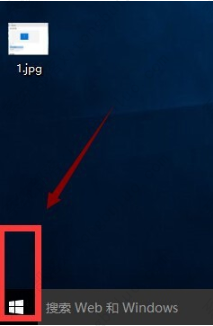
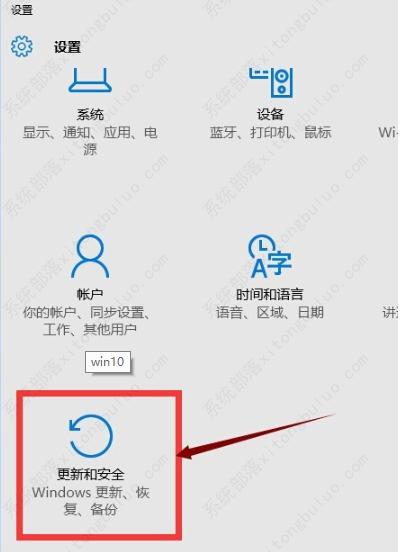
2、在弹出界面后,点击左侧设置。

3、选择安全和更新选项卡。
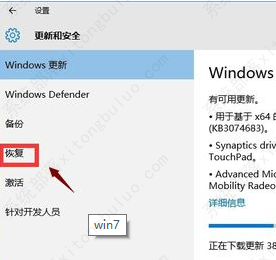
4、点击左侧栏位的恢复选项。
5、看到恢复选项了,点击恢复按钮。
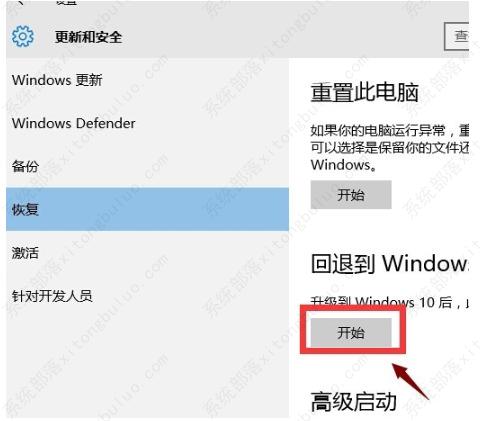
6、系统开始回到win7,按提示完成操作即可。

U盘启动盘制作教程
1、运行“石大师一键重装”点击“我知道了”。

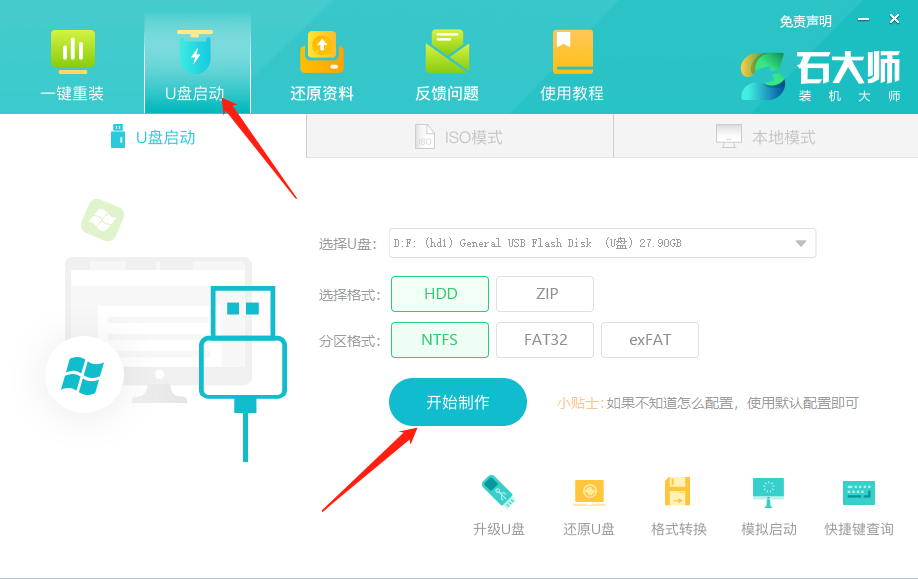
2、选择“U盘启动”点击“开始制作”。
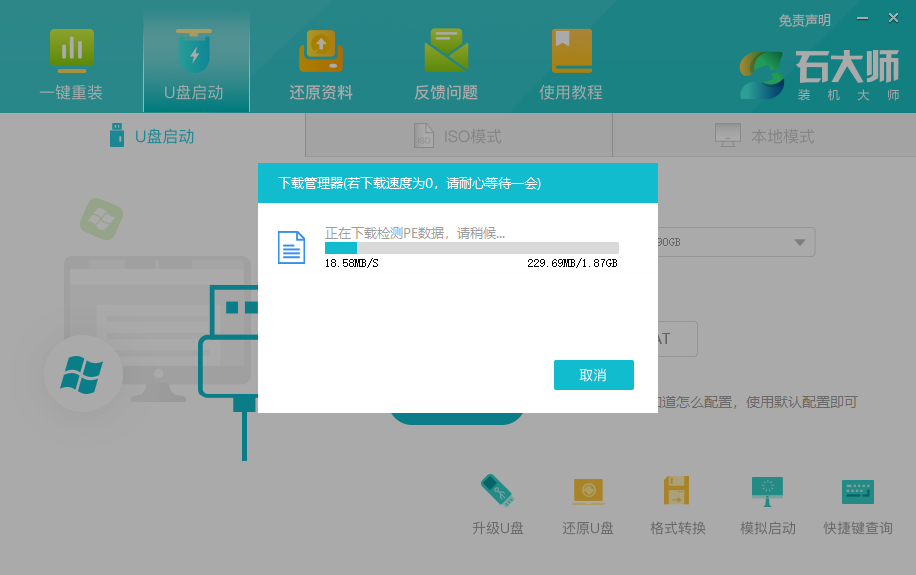
3、正在下载U盘启动工具制作时所需的组件,请耐心等待。
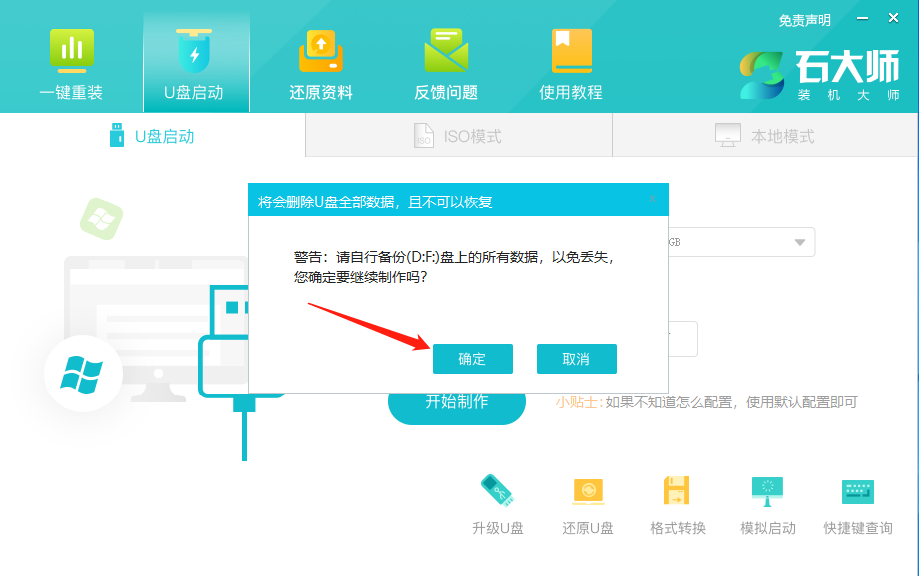
4、跳出提示备份U盘内重要资料,如无需备份,点击“确定”。
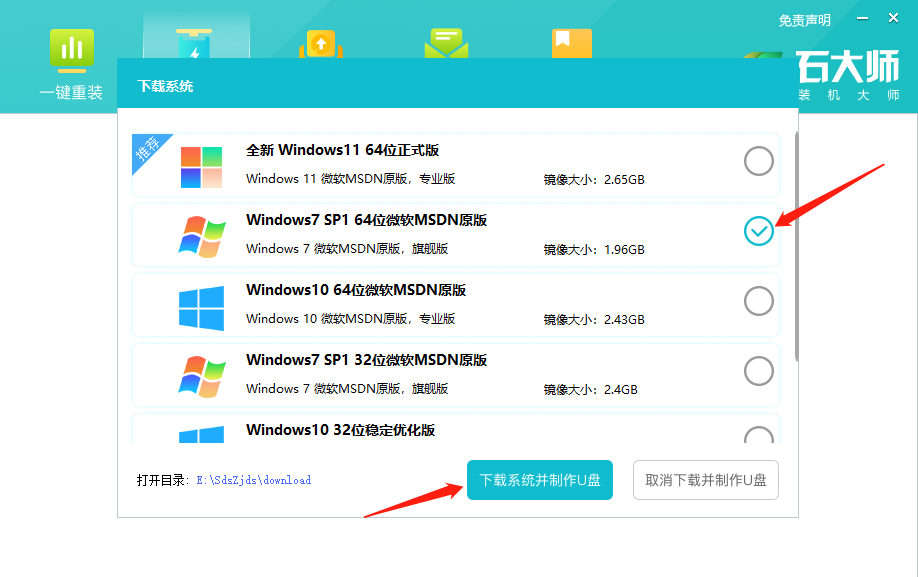
5、选择自己想要安装的系统镜像,点击“下载系统并制作”,本软件提供的系统为原版系统(也可选择取消下载系统制作)。
6、正在下载系统镜像,请勿关闭软件。

7、正在制作U盘启动工具。

8、正在拷备系统镜像到U盘。

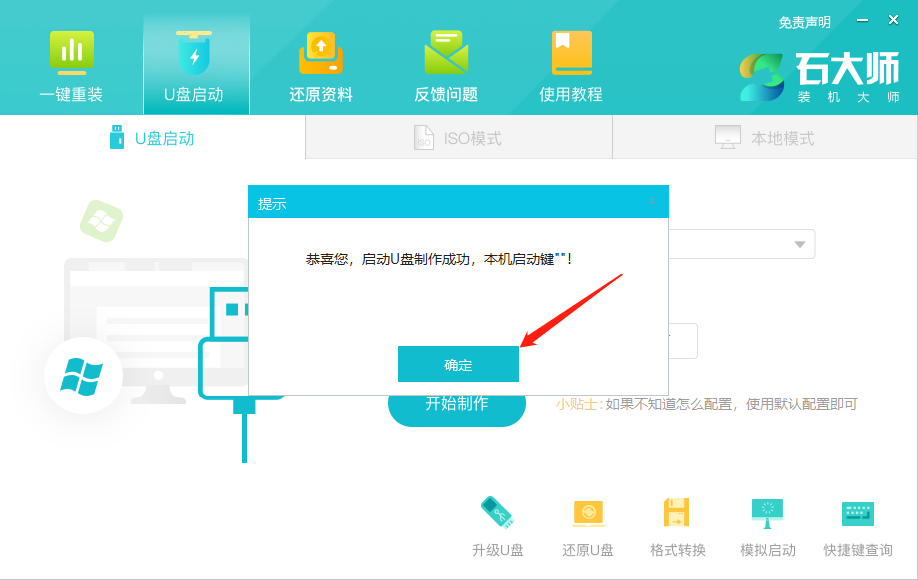
9、提示制作完成,点击“确定”。
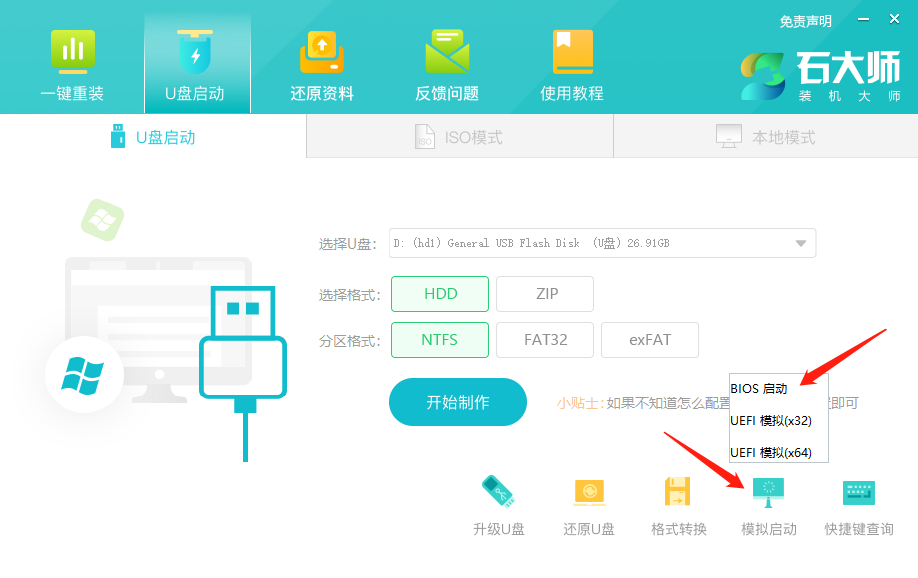
10、选择“模拟启动”,点击“BIOS”。
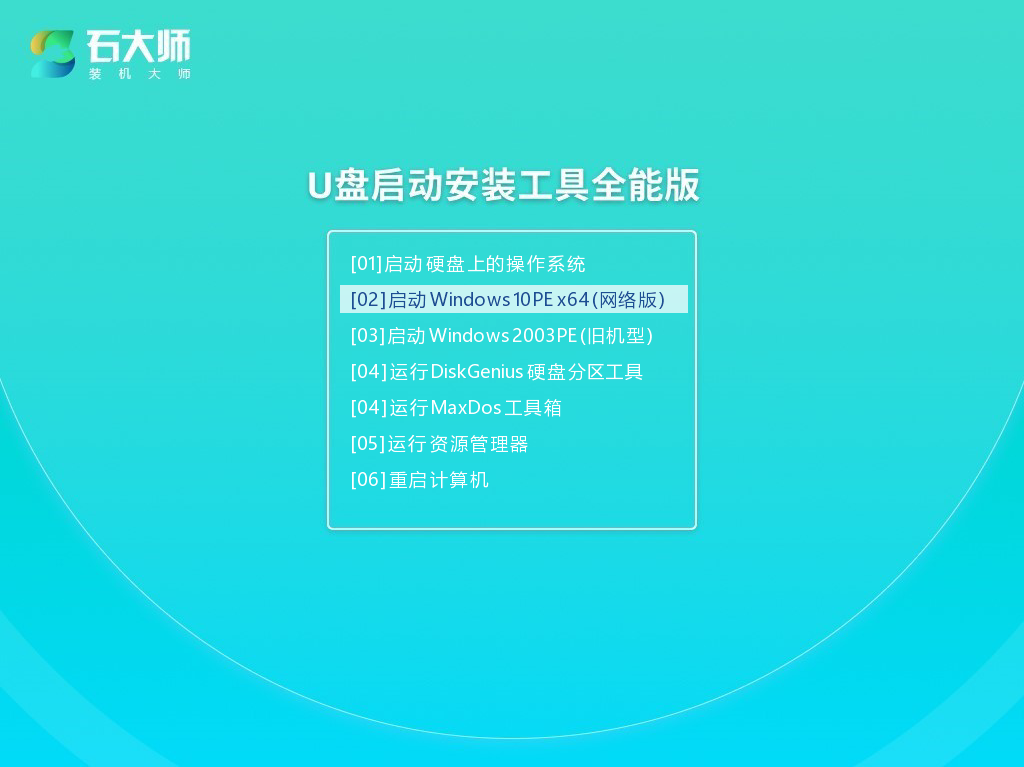
11、出现这个界面,表示石大师U盘启动工具已制作成功。
U盘装机教程
1、制作好的U盘启动盘依然插在电脑上,重启电脑按快捷键选择U盘进行启动,进入后,键盘↑↓键选择第二个【02】启动Windows10PE x64(网络版),然后回车。(这个PE系统只是方便用户进行操作的,跟用户要安装什么系统无关)
2、进入PE界面后,点击桌面的一键重装系统。

3、打开工具后,点击浏览选择U盘中的下载好的系统镜像ISO。
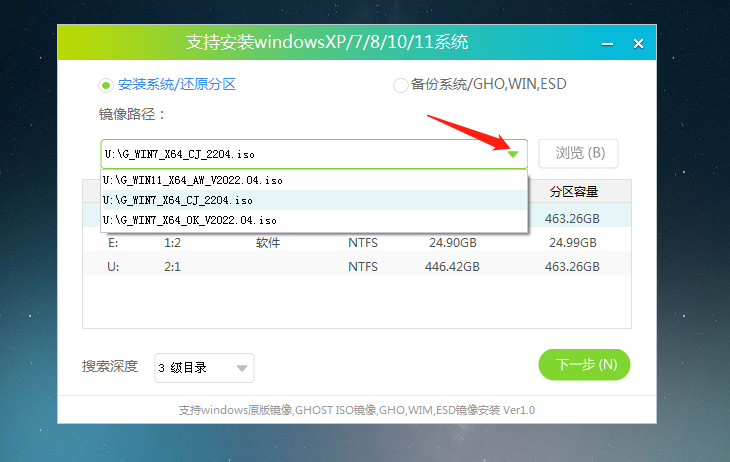
4、选择后,再选择系统安装的分区,一般为C区,如若软件识别错误,需用户自行选择。选择完毕后点击下一步。
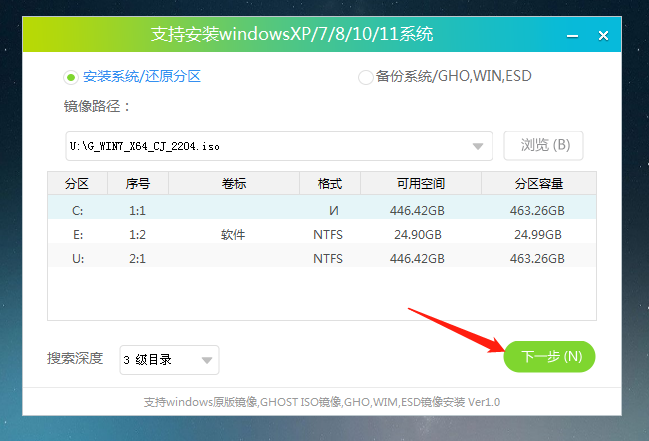
5、此页面直接点击安装即可。

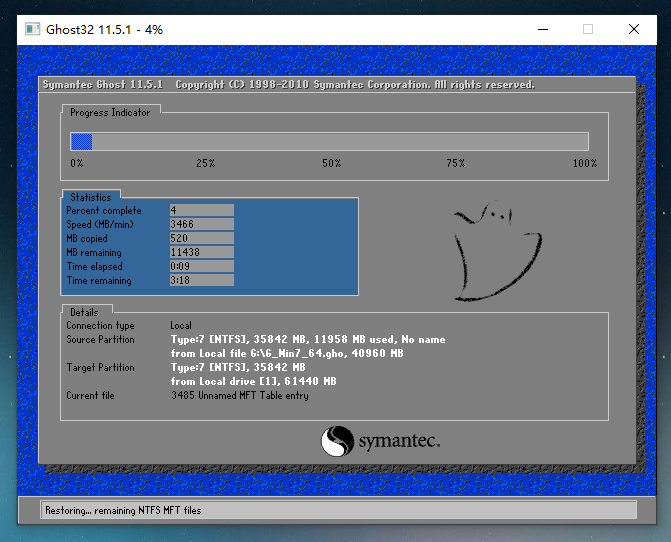
6、系统正在安装,请等候……
7、系统安装完毕后,软件会自动提示需要重启,并且拔出U盘,请用户拔出U盘再重启电脑。
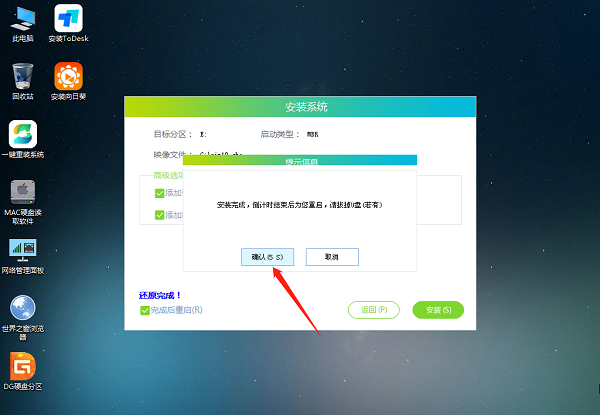
8、重启后,系统将自动进入系统安装界面,到此,装机就成功了!

相关文章
- Win7升级Win10数据会丢失吗?win7升级win10保留数据
- Win7怎么升级到Win10系统?Win7升级到Win10系统的方法
- Win10系统445端口怎么关闭?Win10系统445端口关闭方法教学
- 惠普一体机Win10改Win7系统怎么操作?
- Win7怎么升级win10系统版本?两种方法从Win7升级Win10
- Win7系统如何升级Win10?Win7升级Win10教程
- 惠普hp笔记本电脑Win10改Win7系统教程
- 惠普台式机Win10怎么改Win7?惠普台式机Win10改Win7教程
- 戴尔Win7旗舰版系统能装Win10吗?
- 笔记本Win7如何升级Win10系统?笔记本Win7升级Win10系统方法
- 惠普Win7怎么升级Win10系统版本
- win7怎么升级win10系统版本
- 两种方法教会你从Win7升级Win10
- win7升级win10教程
- 日常办公win7还是win10操作系统好
- win7旗舰版怎么升级win10系统?








