
Win7配色方案怎么改?Win7系统更改配色方案的方法
Win7配色方案怎么改?有部分用户遇到win7系统配色方案被修改之后,玩cf游戏的时候就会提示配色方案被修改,导致原先的桌面配色方案被修改,很多 用户使用起来很不适应,很多人并不知道是什么原因也不知道该如何操作,那么win7配色方案怎么改呢?下面跟小编一起来看看详细的解决方法吧!
Win7系统更改配色方案的方法
1、在Win7桌面空白位置点击鼠标右键,选择“个性化”选项,之后即可进行Win7系统个性化设置。
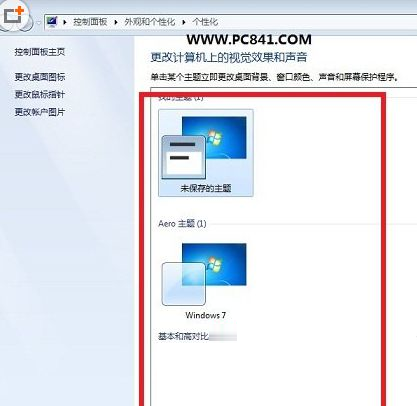
2、进入个性化设置后,我们即可进行更改Win7配置方案了,最简单的方法是,我们更换下主题,即可自动变换配色方案。
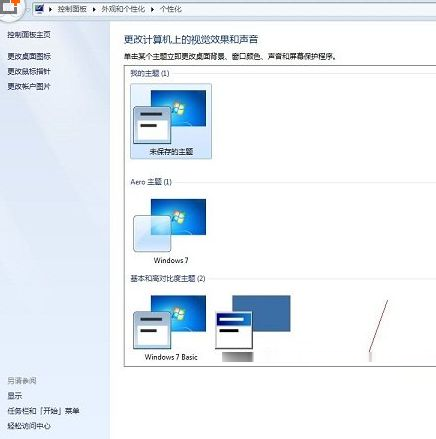
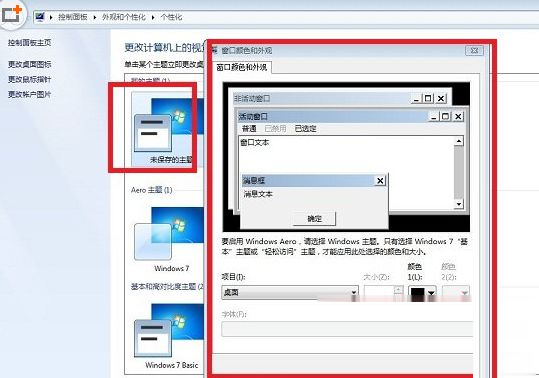
3、另外我们也可以点击底部的“窗口颜色设置(Windows bssic)”进行自行调整。
相关文章
- 适合日常使用的纯净版 Win7 系统推荐!
- Win7收藏夹在什么位置?Win7收藏夹位置介绍
- Win7系统还原怎么操作?Win7系统还原的方法和步骤
- Win7怎么设置不灭屏?Win7设置屏幕不休眠常亮方法教学
- Win7系统如何使用IIS功能?Win7系统IIS功能使用方法
- Win7系统脚本错误怎么办?Win7系统脚本错误的解决方法
- Win7系统怎样设置打印机共享?Win7系统设置打印机共享的方法
- Win7升级Win10数据会丢失吗?win7升级win10保留数据
- Win7电脑总是自动锁屏怎么办?Win7取消自动锁屏的方法分享
- Win7怎么升级到Win10系统?Win7升级到Win10系统的方法
- Win7旗舰版如何开启快速启动?Win7开启快速启动的方法
- Win7旗舰版怎么安装无线网卡驱动?Win7无线网卡驱动安装教程
- Win7怎么打开剪切板?Win7系统剪切板开启方法教学
- Win7系统进程太多如何优化?Win7系统进程太多优化的方法
- 新手如何重装Win7系统不用U盘?
- Win7电脑怎么连接小爱音箱?Win7电脑连接小爱同学操作教学








