
笔记本第一次开机没有小娜?win11新笔记本开机没有小娜的解决办法
大家对Cortana微软小娜应该都不陌生吧,可以帮助用户进行日程安排、问题回答等,Win11新系统中仍然保留了小娜功能。但是有用户给笔记本电脑升级Win11系统后,第一次开机无法运行小娜,这是怎么回事?面对这个问题,小编给大家准备了win11新笔记本开机没有小娜的解决办法,一起来看看。
方法/步骤:
步骤一:通过搜索框输入Cortana
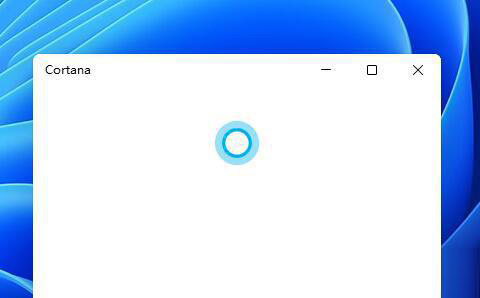
Win11新笔记本开机没有小娜,我们首先点击任务栏中的开始菜单。然后点击上方搜索框,输入Cortana就可以打开语音助手了。
步骤二:测试麦克风
开启之后,我们只需要在麦克风中说话就可以使用了。
步骤三:开启语音设置
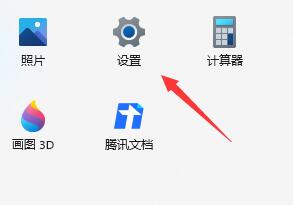
如果我们无法使用,可能是因为没有开启语音功能,首先进入设置。
步骤四:打开辅助功能
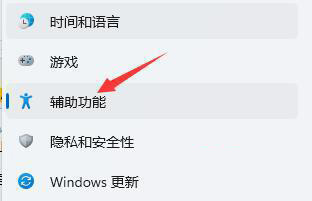
然后在左侧栏中找到“辅助功能”。
步骤五:开始Windows语音识别
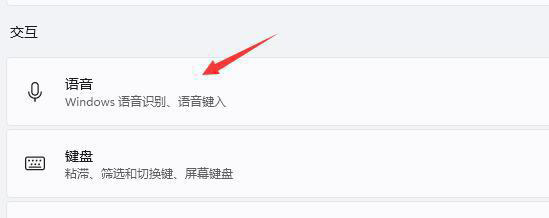
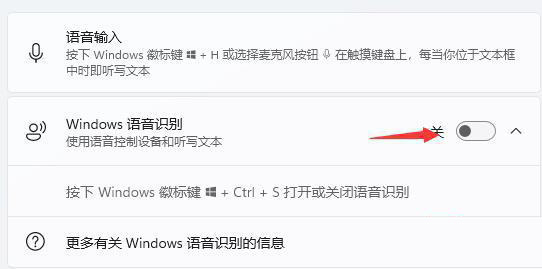
接着在右侧的交互下方找到“语音”进入,最后再其中开启“Windows语音识别”就可以了。
相关文章
- 光影精灵笔记本如何重装Win11系统-光影精灵笔记本重装Win11的教程
- 笔记本Win11可以重置回Win10嘛?
- 新笔记本电脑连不上wifi怎么办?新笔记本电脑连不上网络的解决方法
- 笔记本Win11管理员权限如何开启?笔记本Win11管理员权限开启方法
- 笔记本Win11怎么恢复到Win10?笔记本Win11恢复到Win10方法
- 笔记本Windows11截屏快捷键怎么关闭?笔记本Win11截屏快捷键关闭方法
- 笔记本Windows11耳机没声音怎么办?笔记本Windows11耳机没声音解决方法
- 笔记本Win11没有声音了怎么解决?笔记本Win11没有声音了解决方法
- 电脑怎么更新最新系统?笔记本Windows怎么更新?
- 笔记本Win11怎么关闭触摸板?笔记本Win11关闭触摸板方法
- 笔记本Win11怎么关闭自动更新?笔记本Win11关闭自动更新方法
- 笔记本Win11怎么关闭病毒和威胁防护?
- Win11笔记本麦克风怎么开启?Win11笔记本麦克风开启方法
- Win11笔记本电脑Windows安全中心关闭方法
- Win11笔记本电脑摄像头怎么关闭-笔记本Win11禁用摄像头功能教程
- Win11笔记本密码正确但是登录不了的两种解决方法








