
Win10中文输入法不展示文字的解决办法
微软系统自带输入法,不需要用户下载第三方软件就可以使用。大多数用户习惯使用中英文输入法,但最近有win10用户遇到了Win10中文输入法不展示文字的问题。针对这一问题,小编为大家整理了Win10中文输入法不展示文字的解决办法,希望能帮到大家。

Win10中文输入法不展示文字解决办法:
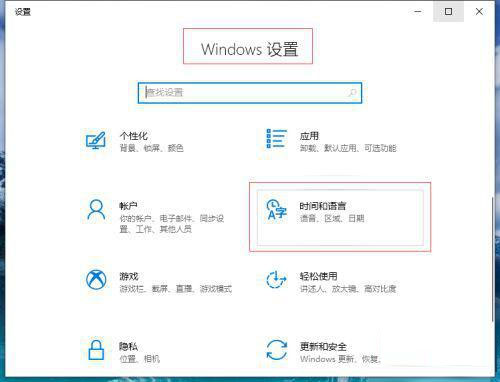
1、进入系统按“win+I”打开Windows设置,点击“时间和语言”。
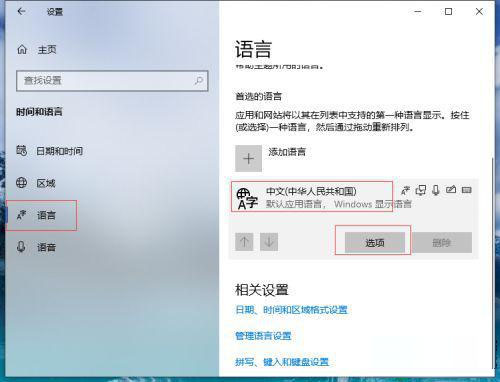
2、点击左侧“语言”,右侧找到“中文”点击打开下拉菜单,点击“选项”。
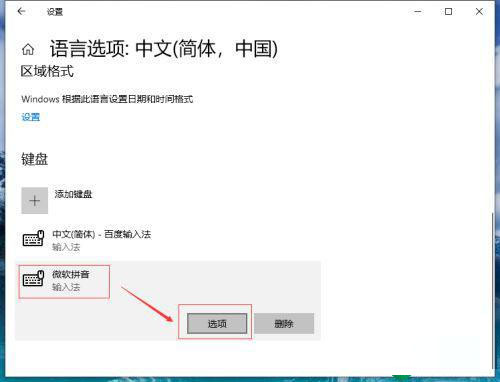
3、在“键盘”中找到“微软拼音”点击打开下拉菜单点击“选项”。
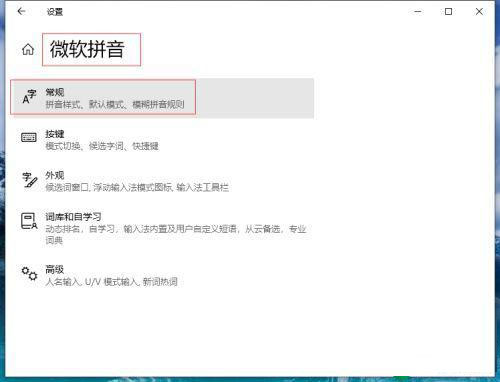
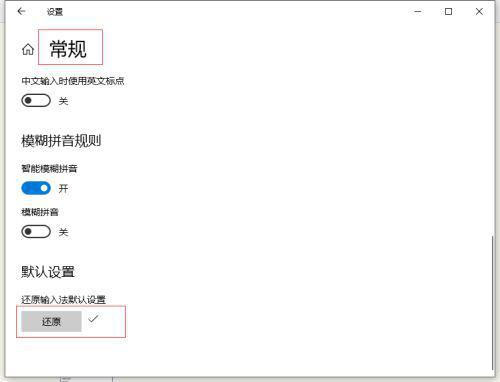
4、打开“微软拼音”点击“常规”。
5、打开“常规”找到默认设置点击“还原”把输入法还原为默认设置,对号表示成功。
输入法推荐下载:
百度输入法(点击查看):是由百度官方推出的智能拼音输入法软件。此输入法可以支持全拼、简拼和中英文混拼三种输入模式,并且能够兼容所有的微软操作系统,同时还有着非常强力的搜索技术,能够最准确的查找互联网流行词。需要的用户快来下载吧。
搜狗输入法(点击查看):又叫搜狗拼音输入法,它是搜狗公司推出的一款智能拼音输入法软件,它有着最新最全的网络词库,还有先进的搜索引擎,同时使用的的时候也很方便,能给用户带来全新的使用体验,需要的用户快来下载体验吧。
以上就是小编给大家分享的Win10中文输入法不展示文字的解决办法,想要了解更多内容,请关注本站,小编会持续为大家更新更多相关攻略。








