
Win7默认打开方式修改方法
在windows7电脑中我们打开某种格式的文件时系统可能会默认使用某个程序打开,但是使用的时候不是很方便,因此想要更换默认打开方式,这该怎么操作呢?今天小编就来给大家解析下win7系统中修改默认打开方式的操作方法,希望能够帮助到大家。
Win7默认打开方式修改方法
1、先在电脑上找到并选择需要更改默认打开方式的文件,在右键菜单中选择【属性】
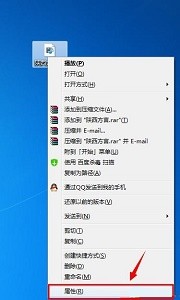
2、接着在打开属性的【常规】选项卡界面中点击【打开方式】后面的【更改】按钮

3、在打开的界面中我们找到想要设置的默认打开软件,再点击【确定】就可以更改打开默认方式了

4、如果此界面中没有想要设置的软件,可以点击【浏览】,在打开的窗口中找到软件的位置并选择软件,再点击【打开】

5、最后设置成功后就可以看到软件的打开方式更改成想要设置的程序了

以上就是小编给大家分享的Win7默认打开方式修改方法的全部内容,想要了解更多内容,请关注本站,小编会持续为大家更新更多相关攻略。








