
Win7系统圈11到圈20怎么打出来?
我们在使用电脑的时候有时候需要打出圆圈的数字,一般我们可以用智能输入法来输入:①、②、③、④、⑤、⑥、⑦、⑧、⑨、⑩ ,智能ABC,搜狗输入法都可以输入V2,然后翻页就可以看到,但是会发现10以后的带圈数字是没有的。这该怎么办?下面小编就来给大家讲讲。
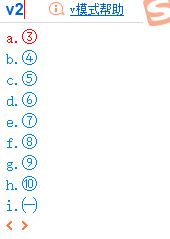
圈11到圈20输入方法一:
直接复制 Ctrl-C进行复制,然后粘贴到你需要输入的地方就可以了,好吧,我现在就列出从1-20的带圈符号吧,赶快复制吧,只需一个简单的Ctrl-C就可以解决圆圈11怎么打的问题了,从图1到圈20如下: ⑪;⑫;⑬;⑭;⑮;⑯;⑰;⑱;⑲;⑳。
圈11到圈20输入方法二:
在Word中实现,先输入一串带圈数字相对应的字符,然后选中这4个字符,按下Alt+X键,这时带圈的数字就出来了,下面列出从1-20的对应字符: 1/2460;2/2461;3/2462;4/2463;5/2464;6/2465;7/2466;8/2467;9/2468;10/2469;11/246a;12/246b;13/246c;14/246d;15/246e;;16/246f;17/2470;18/2471;19/2472;20/ 2473 。
圈11到圈20输入方法三:
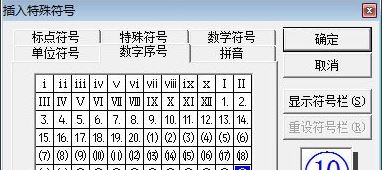
Word中的常规方法,选择“插入”-“特殊符号”,然后选择“数字序号”选项卡,找到你要插入的带圆圈数字就可以了,如图所示:
以上便是小编给大家分享介绍的win7圈11到圈20的输入方法,有需要的用户快去试试吧!
相关文章
- 适合日常使用的纯净版 Win7 系统推荐!
- Win7收藏夹在什么位置?Win7收藏夹位置介绍
- Win7系统还原怎么操作?Win7系统还原的方法和步骤
- Win7怎么设置不灭屏?Win7设置屏幕不休眠常亮方法教学
- Win7系统如何使用IIS功能?Win7系统IIS功能使用方法
- Win7系统脚本错误怎么办?Win7系统脚本错误的解决方法
- Win7系统怎样设置打印机共享?Win7系统设置打印机共享的方法
- Win7升级Win10数据会丢失吗?win7升级win10保留数据
- Win7电脑总是自动锁屏怎么办?Win7取消自动锁屏的方法分享
- Win7怎么升级到Win10系统?Win7升级到Win10系统的方法
- Win7旗舰版如何开启快速启动?Win7开启快速启动的方法
- Win7旗舰版怎么安装无线网卡驱动?Win7无线网卡驱动安装教程
- Win7怎么打开剪切板?Win7系统剪切板开启方法教学
- Win7系统进程太多如何优化?Win7系统进程太多优化的方法
- 新手如何重装Win7系统不用U盘?
- Win7电脑怎么连接小爱音箱?Win7电脑连接小爱同学操作教学








