
Win10更新提示安装错误0x8007371b解决办法
最近有用户对电脑系统进行更新的时候发现电脑提示安装错误0x8007371b,遇见这种情况的话应该怎么解决呢?很多用户都不是很清楚,今天小编就来给大家分享一下Win10更新提示安装错误0x8007371b解决办法,希望能帮到大家。
Win10更新提示安装错误0x8007371b解决办法
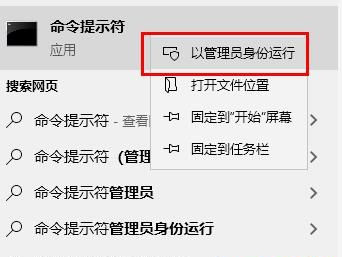
1、在任务搜索栏中键入“命令提示符”,然后鼠标右键点击选择“以管理员身份运行”。
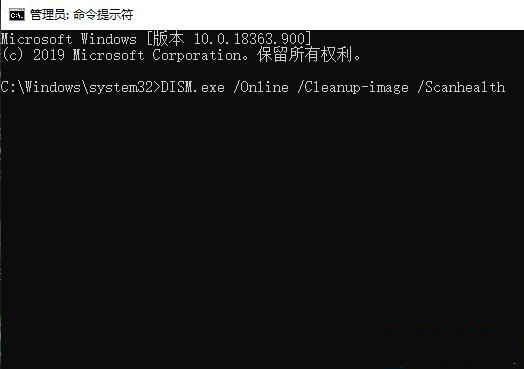
2、在打开的管理员命令提示符窗口中键入DISM.exe / Online / Cleanup-image / Scanhealth,然后按Enter。
3、接着输入DISM.exe /Online/ Cleanup-image / Restorehealth,然后按Enter。
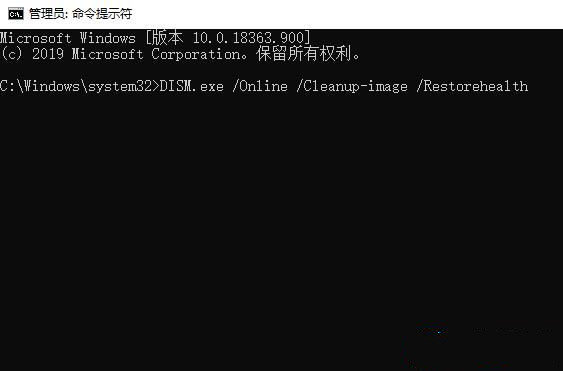
4、我们只需要等待修复完成,然后重新启动“ Windows Update”就可以了。
以上就是小编给大家分享的Win10更新提示安装错误0x8007371b解决办法,想要了解更多内容,请关注本站,小编会持续为大家更新更多相关攻略。








