
win7远程控制桌面的操作方法
现在电脑设置越来越先进,为用户办公提供了莫大的方便。其中远程连接是用户最常使用的一种功能。那具体该怎么操作呢?本期小编为大家整理了一期win7远程控制桌面的操作方法,有需要的小伙伴快来看看吧。

win7远程控制桌面的操作方法
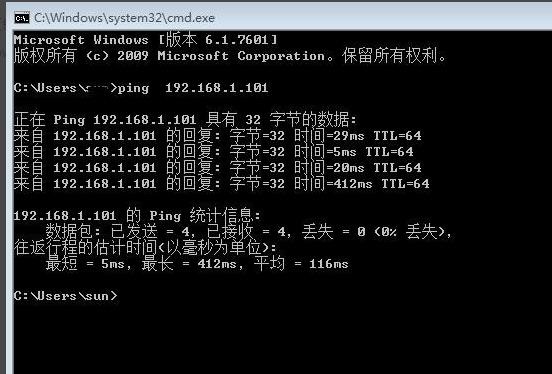
1、按下“Win+R”打开“运行”输入 cmd,在命令提示符中输入ping + IP地址。
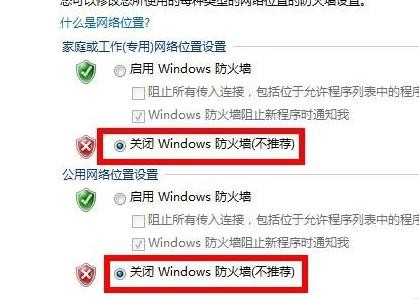
2、在控制面板上打开“防火墙”,选择“开启或关闭防火墙”。
3、选择“关闭Windows防火墙”,右键单击“我的电脑”,选择“属性”,然后单击左侧的“远程设置”。
4、 选中“远程”,勾选“允许远程协助连接到此计算机”和“允许任意版本远程桌面的计算机连接”。
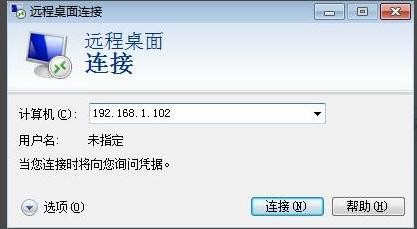
5、打开运行输入 mstsc。在弹出的对话框中输入你需要连接电脑的IP地址,单击“连接”。
以上就是小编给大家分享的win7远程控制桌面的操作方法,想要了解更多内容,请关注本站,小编会持续为大家更新更多相关攻略。








