
win7电脑格式化的方法
有的小伙伴因为工作需要需要换电脑,但又不想自己的信息被泄露该怎么办呢?这时我们可以选择格式化电脑。今天小编为大家带来了win7电脑格式化的方法。好奇的小伙伴快来看看吧,说不定能用到哦。

win7电脑格式化的方法:
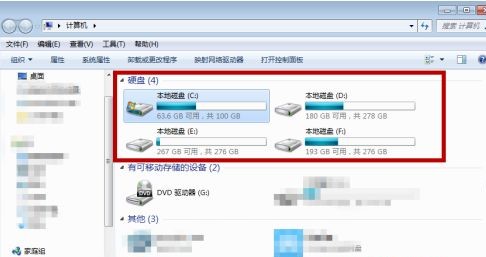
1、首先我们在电脑桌面上点击”计算机“,如图所示。

2、之后我们在里面鼠标右键点击一个需要格式化的磁盘,C盘一般是不能格式化的,不然系统无法运转,如图所示。
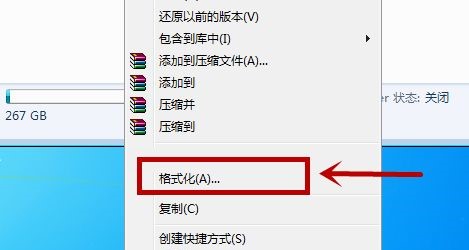
3、之后我们在弹出来的选项卡中,点击里面的”格式化“选项,如图所示。
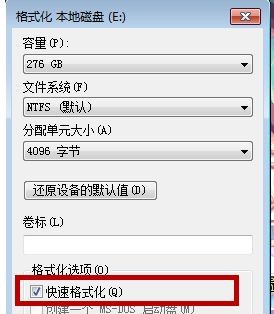
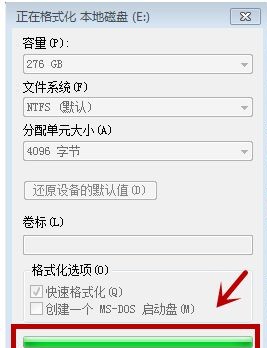
4、之后我们在里面格式化选项中,点击勾选”快速格式化“,点击下方的”开始“即可开始格式化,如图所示。
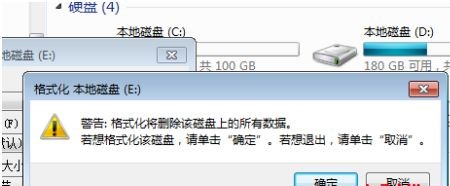
5、之后还会弹出一个提示,告诉我们格式化会删除里面的东西,我们点击”确定“,即可,如图所示。
6、之后我们需要等待,根据磁盘的东西多少,等待的时间不同。当绿条满格后,就是格式化好啦,如图所示。
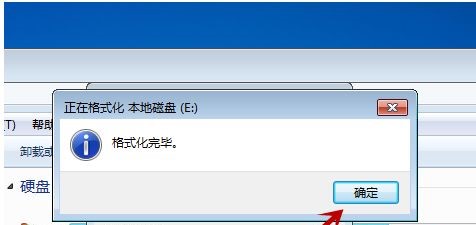
7、格式化完毕后会有一个提示,我们点击”确定“即可,如图所示。
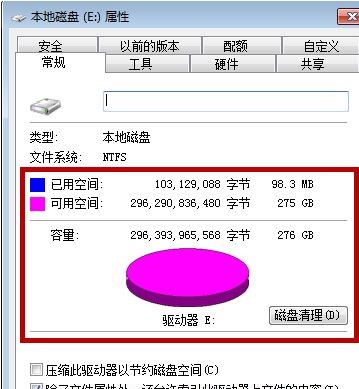
8、之后我们看一下自己的磁盘,一般数据不会全部删除,那些正在运行的数据不会删除。我们可以重启电脑将所有东西关闭,再次格式化一会,即可将其删除。不过基本不会100%空间显示空闲,如图所示。
小编推荐下载:>>Glary Utilities Free(系统清理软件)<<
以上就是小编给大家分享的win7电脑格式化的方法,想要了解更多内容,请关注本站,小编会持续为大家更新更多相关攻略。








