
win7语言栏不见了的解决方法
电脑桌面底部的语言栏显示着我们正在使用的输入法的状态,可以帮我们及时调整输入方式。那要是遇到了语言栏不见了的情况该怎么办?针对这一问题,小编今天为大家分享一期win7语言栏不见了的解决方法,希望能帮到大家。

win7语言栏不见了的解决方法
1、桌面左下角点击开始菜单,选择“控制面板”。
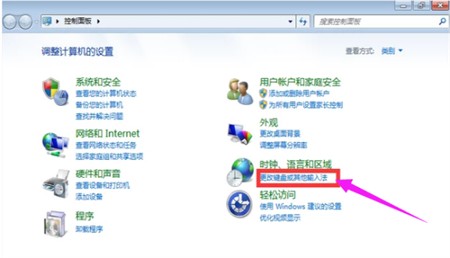
2、然后在控制面板页面找到并点击“更改键盘或其他输入法”。
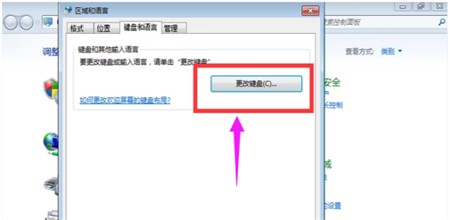
3、在新页面中选择“更改键盘”。
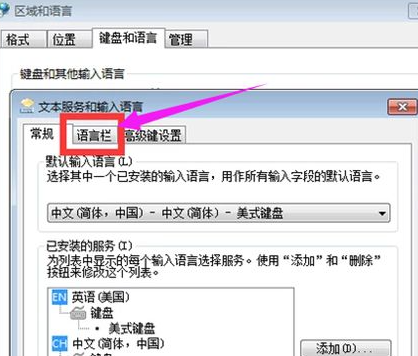
4、点击“语言栏”。
5、然后你可以里看到语言栏下的隐藏。
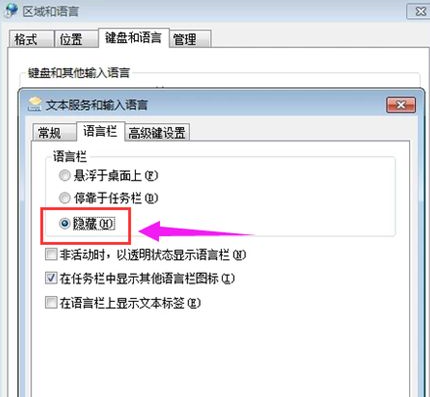
6、然后勾选“停靠于任务栏这个选项”,再点击“确定”。
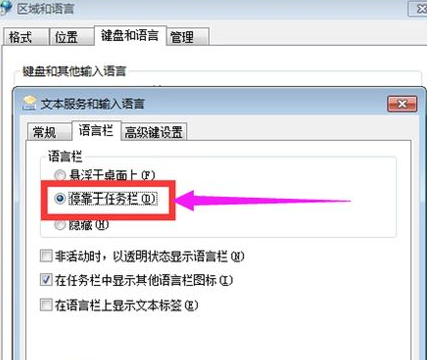
7、操作完成回到桌面后你就可以看到语言栏了。
以上就是小编给大家分享的win7语言栏不见了的解决方法,想要了解更多内容,请关注本站,小编会持续为大家更新更多相关攻略。








