
Win10找不到网络路径的解决方法
最近有很多win10用户向小编留言说自己的电脑找不到网络路径了。电脑找不到网络路径会导致用户无法访问资源。为此,本期小编特地为大家整理了Win10找不到网络路径的解决方法,有需要的小伙伴跟小编一起去看看吧。

Win10找不到网络路径的解决方法
1、按win+r运行并输入cmd。

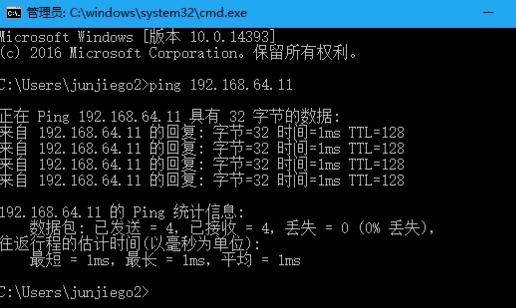
2、执行ping 192.168.64.11命令,检查网络是否正常。
3、右键单击左下角的开始按钮,然后单击“控制面板”。

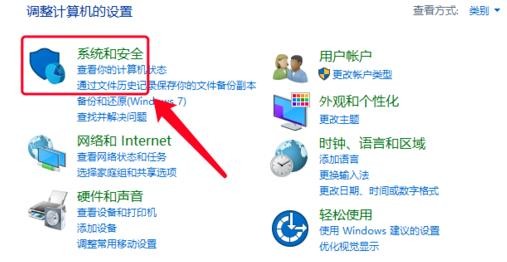
4、单击控制面板中的“系统和安全”。
5、点击“windows防火墙”。

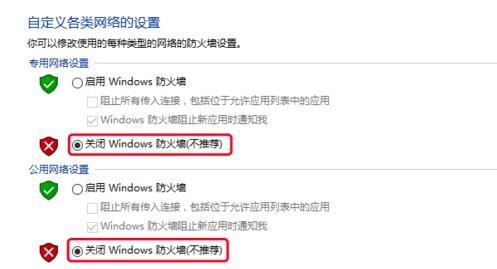
6、然后点击左边的那个“启用或关闭windows防火墙”。

7、点击下方的“关闭windows防火墙”。
8、再次按“win+ R”运行,输入“services.msc”。

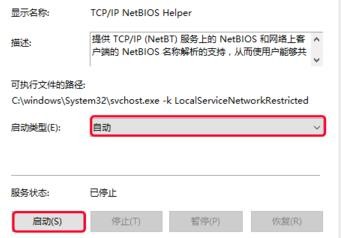
9、在服务中找到“TCP/IP NetBIOS Helper”,双击打开属性界面。
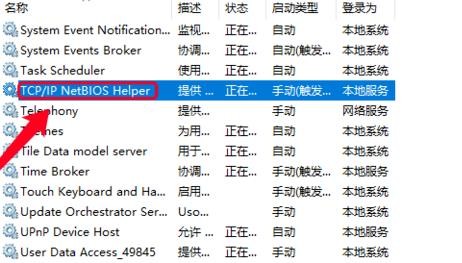
10、修改启动类型为“自动”,服务状态为“启动”。
以上就是小编给大家分享的Win10找不到网络路径的解决方法,想要了解更多内容,请关注本站,小编会持续为大家更新更多相关攻略。








