
win7文件夹显示方式设置方法
用户可以根据自己的需求设置文件夹的显示方式。但很多小伙伴不知道怎么才能设置。下面是小编为大家整理的win7文件夹显示方式设置方法,希望能对大家有所帮助,有需要的小伙伴跟小编一起去看看吧。

win7文件夹显示方式设置方法
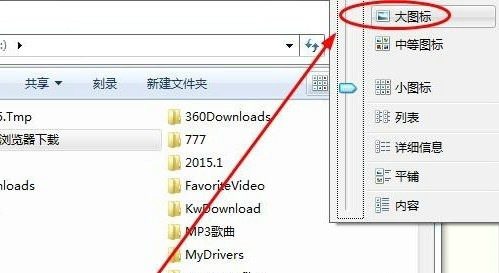
1、首先我们随机打开一个文件夹,在右上角可以改变显示模式。
2、您可以选择不同的显示方法,例如大图标和小图标,以及列表平铺等不同的显示方法,这里以“大图标”为例。
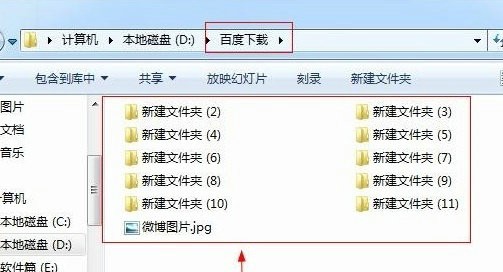
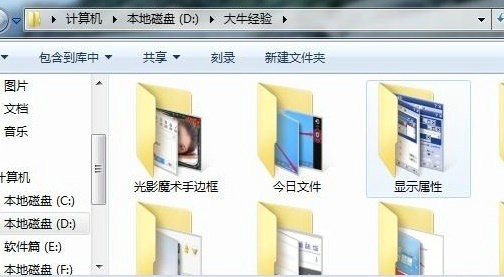
3、设置大图标后,我们可以看到只有当前文件夹变成了大图标,其他文件夹仍然是小图标。
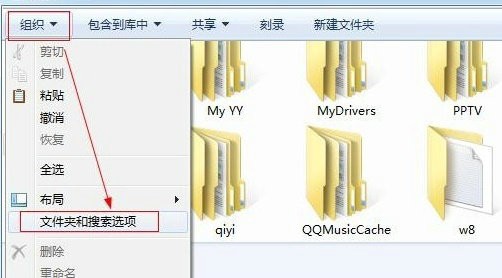
4、回到设置大图标的文件夹,点击左上角的“组织”,选择“文件夹和搜索选项”。
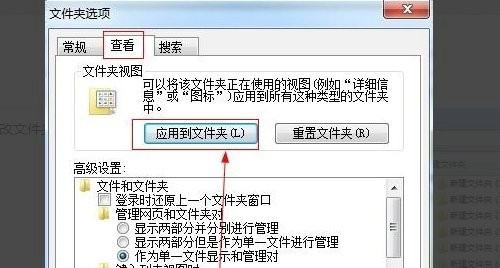
5、在文件夹选项中,单击“查看”,然后选择“应用到文件夹”。
6、设置好后,你可以看到所有文件夹都变成了大图标。
以上就是小编给大家分享的win7文件夹显示方式设置方法,想要了解更多内容,请关注本站,小编会持续为大家更新更多相关攻略。








