
Win10网络优化设置教程
日常使用windows10电脑的时候有很多用户觉得当前的网络速度很慢,因此想知道有什么办法可以优化网络呢?针对这个问题,小编给大家带来了win10系统优化网络速度的操作方法,有需要的小伙伴一起来看看吧。

Win10网络优化设置教程
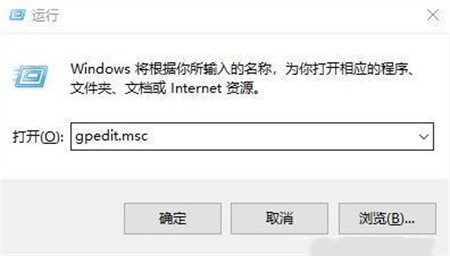
1、按Win+R运行gpedit.msc。
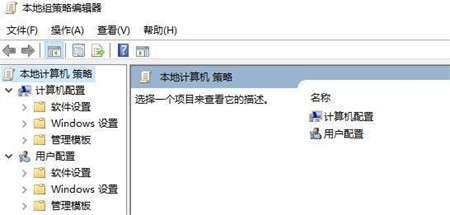
2、转到本地组策略编辑器。
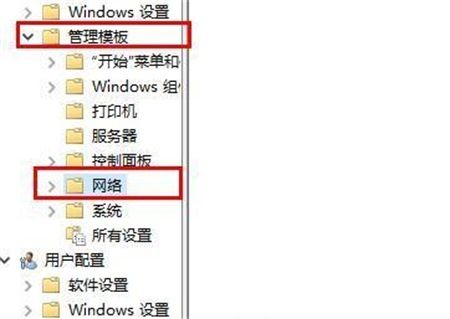
3、点击左侧导航栏的“管理模板—>网络”。
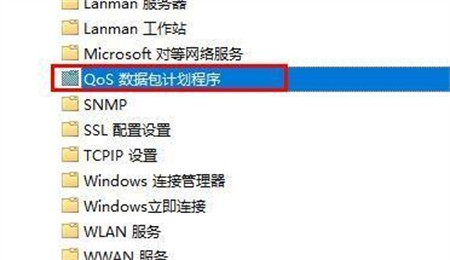
4、点击“QoS数据包计划程序”。
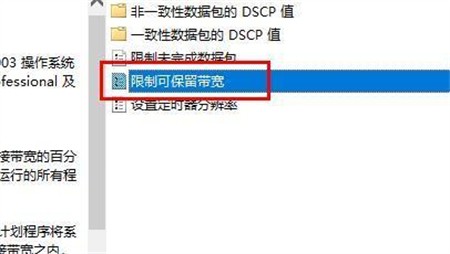
5、选择“限制可保留带宽”。
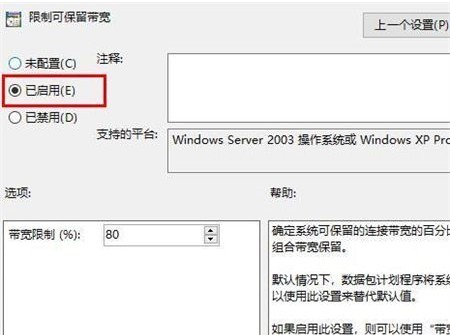
6、单击“已启用”,可查看默认带宽数据。
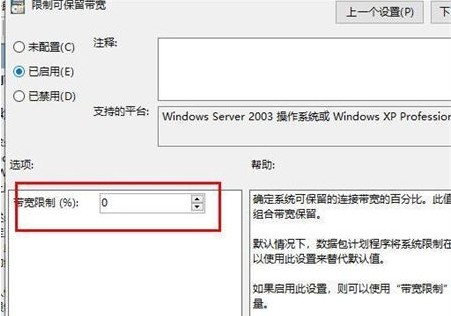
7、“带宽限制”设置为0即可。
以上就是小编给大家分享的Win10网络优化设置教程,想要了解更多内容,请关注本站,小编会持续为大家更新更多相关攻略。








