
Win10专业版怎么设置添加PIN码?
win10的功能强大,包括了最新的PIN码功能,PIN码的全称是:“Personal Identification Number”,比登录密码更安全,如果要在win10上添加设置PIN码,要怎么操作呢?
Win10设置添加PIN码方法
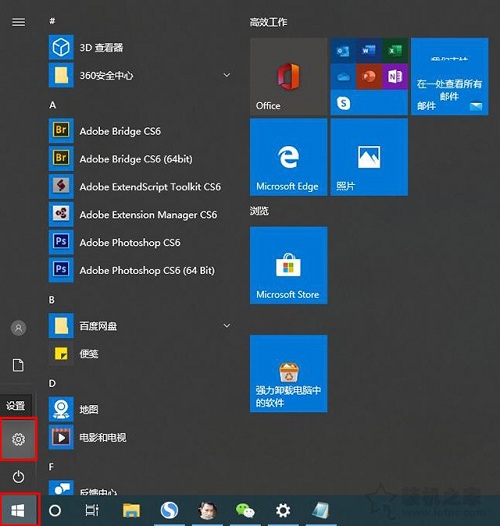
1、首先我们点击“开始”菜单,点击“设置”齿轮的图标,进入页面窗口。
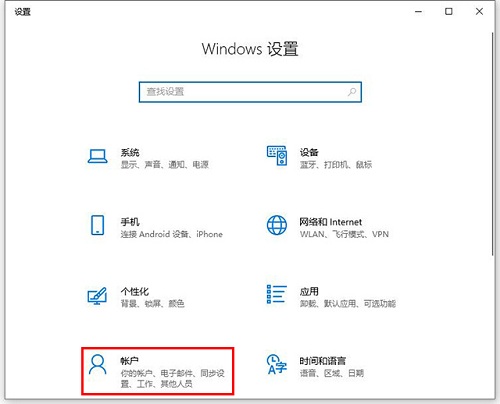
2、在windows设置,点击账户。
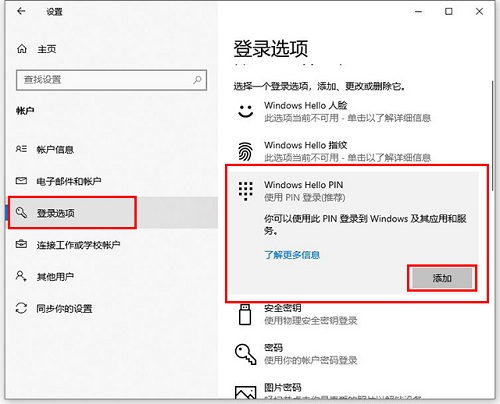
3、点击登录选项,点击windows hello PIN(老版本可能就是一个PIN),再点击“添加”。
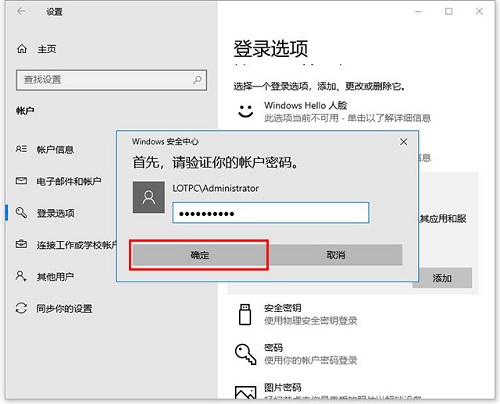
4、这时输入您的账户密码,验证一下。
5、设置PIN码的密码,然后确定,重启后就能用PIN码登录。
相关文章
- Win10专业版pin码登录提示错误代码0x80070032怎么解决?
- Win10 PIN码删除开机还是需要输入PIN码如何解决?
- Win10企业版怎么升级成专业版?Win10企业版改为专业版的方法
- 华为电脑怎么重装系统Win10?华为笔记本重装Win10专业版教程
- Win10专业版如何开启自带录屏功能?
- Win10专业版没有恢复选项怎么办?
- Win10专业版一键重装系统的详细步骤
- Win10专业版怎么恢复到家庭版?Win10专业版恢复到家庭版的方法
- 电脑如何重装系统Win10专业版?电脑重装系统Win10专业版教程
- 笔记本电脑如何重装Win10专业版系统?
- Win10家庭版怎么重装Win10专业版-Windows10家庭版重装为专业版教程
- 戴尔笔记本重装Win10专业版系统教程
- 戴尔笔记本Win10家庭版升级到Win10专业版的两种方法
- 最新Win10 64位专业版下载推荐
- 笔记本专用系统Win10下载大全
- Win10专业版应用程序错误dfrgfat.exe如何修复?








