win7cf烟雾头怎么调最清楚
最近有很多小伙伴在问小编win7cf烟雾头怎么调最清楚?今天小编就给大家带来了win7cf烟雾头2018最新调清楚方法。需要的小伙伴快点来看一下吧。
cf烟雾头怎么调最清楚win7
1、打开电脑,点击反键显示设置。
2、旗舰版windows7系统分辨率设置到800*600,然后点击应用。
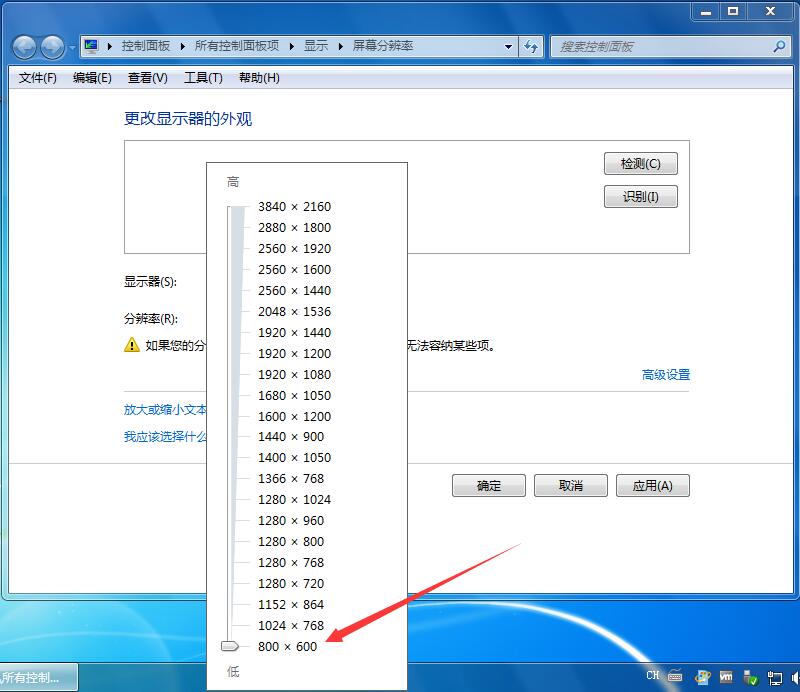
3、点击旗舰版windows7系统分辨率旁边的高级设置,找到第2行监视器,将原来是80的,修改为75赫兹,点击应用。
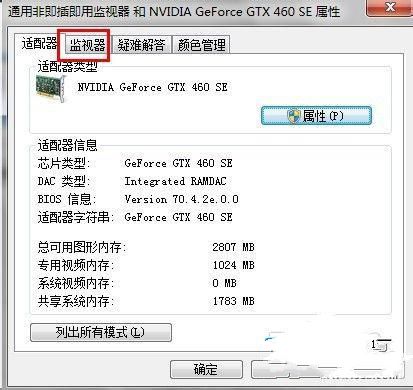
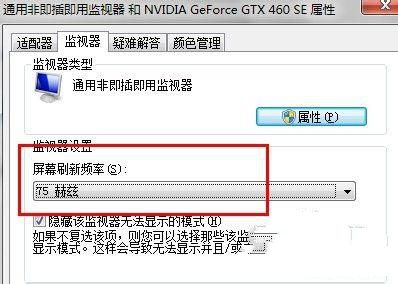
4、打开监视器上面的选项,由于各种电脑的显卡型号不一样,我们进去的是这个页面。
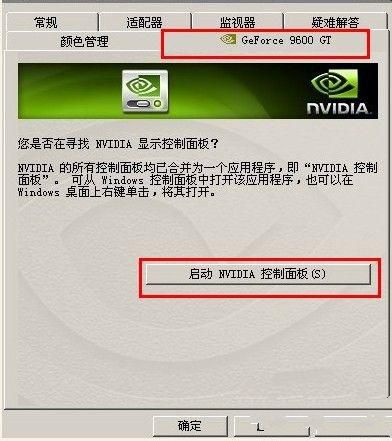

5、在优化那里,选择-关2
平滑处理,选择灰度纠正-关3
纹理过滤设置-系统的质量和高性能。
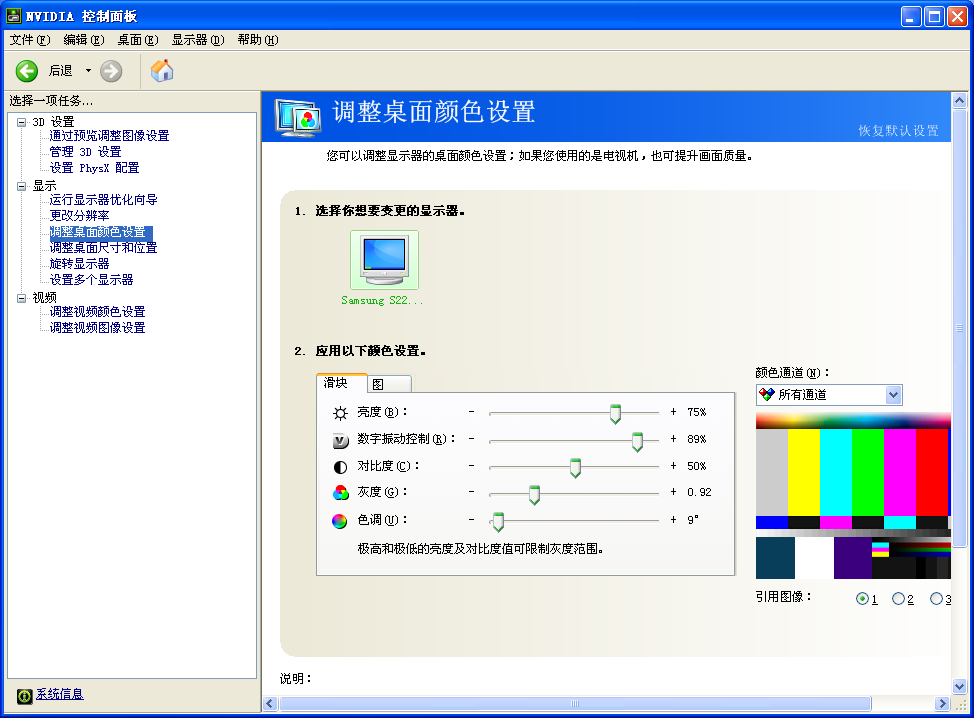
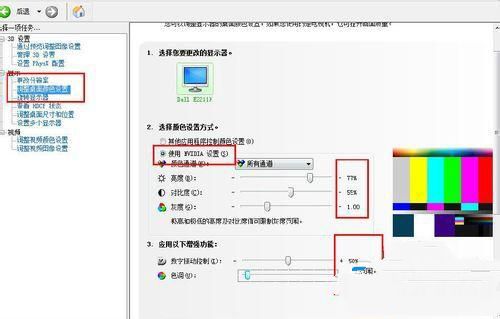
6、进入桌面颜色设置。重复步骤1
颜色设置:把亮度65%数字震动控制固定的数字
对比度的参数:不变灰度-1.11色调-9°。
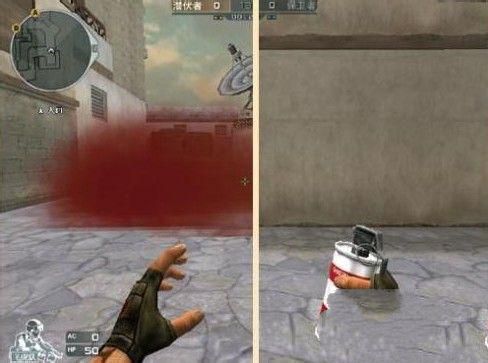
7、在下原版的windows7系统的设置方法下,点击控制面板进去,可以显卡按钮,如下图。

8、进入WXP界面。进行设置对比度,亮度等参数
参数直接设置好。记得windows7不需要点击确认,点击应用即可。