
Win7输入法前边的CH图标去掉方法
很多win7用户经常不知道怎么回事在输入法前面会出现一个CH的小图标,会让人看起来很别扭。有用户想去掉它,但不会具体的操作方法。今天小编为大家整理了Win7输入法前边的CH图标去掉方法,感兴趣的朋友快来看看吧。

Win7输入法前边的CH图标去掉方法:
打开计算机左下方【菜单栏】。随后在右侧列表中寻找【操作面板】开启。
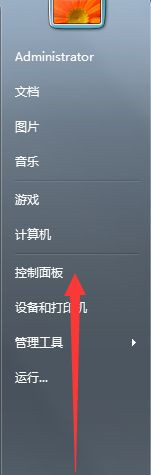
进到操作面板,在下达列表中点击【钟表,语言或地区】开启。
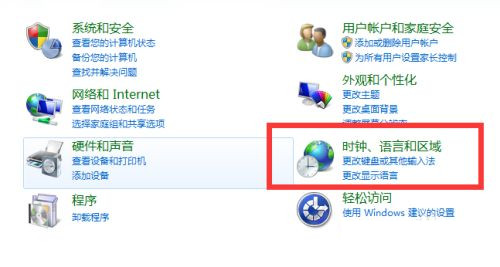
点击进到钟表,语言,或地区页面,点击下边的【地区和语言】
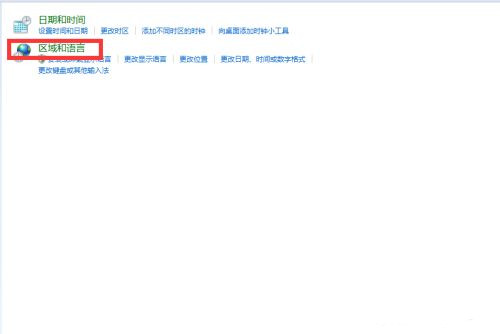
进到地区和语言提示框在上边菜单中选择【电脑键盘和语言】,随后点击【变更电脑键盘】。
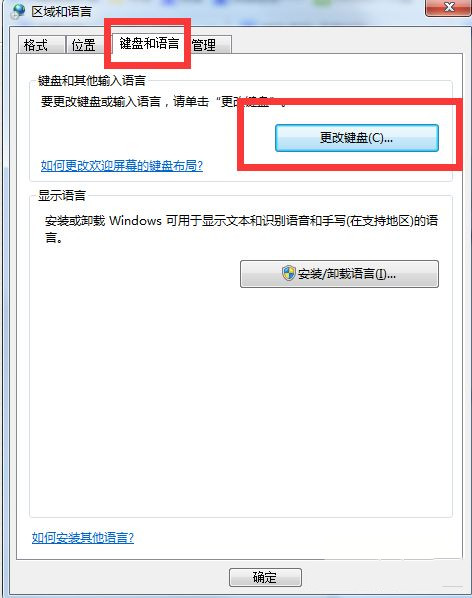
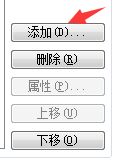
进到变更电脑键盘提示框,在【已安裝的服务项目】右边点击【加上选择项】。
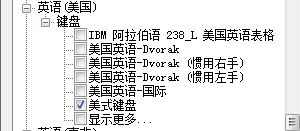
在语言列表中挑选【英文】,随后挑选【美式键盘】点击开展加上。
加上进行,回到已安裝的服务项目,我们可以见到这时多了一个美式键盘。
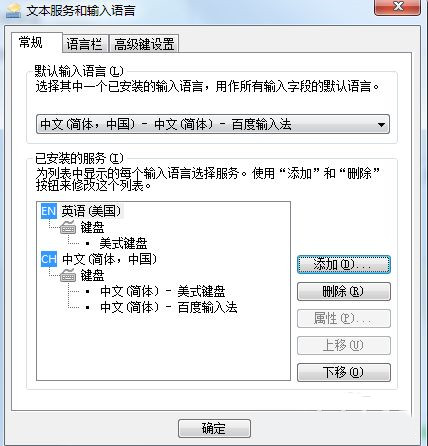
这时大家点击EN现代美式开展删掉,删除进行储存设定,返回桌面这时输入法前边的CH图标早已消失了。

以上就是小编给大家分享的Win7输入法前边的CH图标去掉方法,想要了解更多内容,请关注本站,小编会持续为大家更新更多相关攻略。








