
Win7系统设置wifi热点的方法教程
很多win7小伙伴都不太了解怎么在电脑上设置WiFi热点,其实操作方法很简单。开启win7隐藏的虚拟wifi功能和虚拟无线AP功能就可以了。下面是小编为大家整理的详细教程,感兴趣的小伙伴跟小编一起去看看吧,说不定会用到哦。
Win7系统设置wifi热点的方法教程
1、第一步是打开“控制面板”。
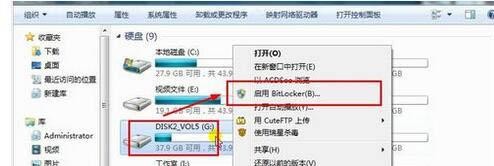
2、点击“网络和Internet”。

3、点击“网络共享中心”。
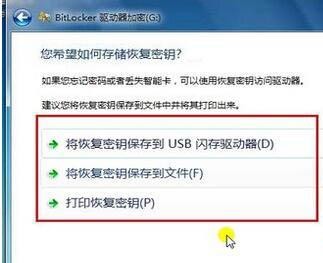
4、找到并打开“设置新的网络连接或网络”。

5、将滚动条拖到底部,选择并打开“设置无线临时(计算机到计算机)网络”。
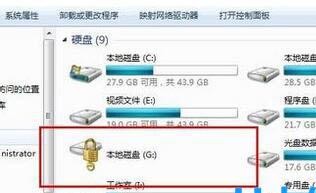
6、点击下一步。
7、填写好网络名称、密码后点击下一步。
8、等待无线wifi设置完成。
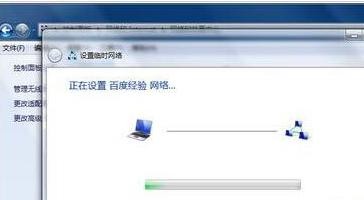
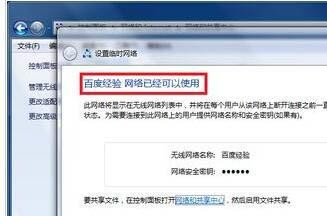
9、几秒钟后,您将看到一条消息,表明您的wifi已成功设置。关闭控制面板,你就可以通过另一台笔记本电脑或手机连接互联网。
以上就是小编给大家分享的Win7系统设置wifi热点的方法教程,想要了解更多内容,请关注本站,小编会持续为大家更新更多相关攻略。








