
Win7下载软件被阻止解决方法介绍
最近很多小伙伴在使用win7下载软件的时候都被系统拦截了,在拦截过程中电脑提示下载软件被阻止,导致无法安装,那么遇到这种情况应该怎么办呢?下面就和小编一起来看看如何解决吧。
Win7下载软件被阻止解决方法介绍
1、按下键盘上的“win+r”键,输入“gpedit.msc”并按下回车;
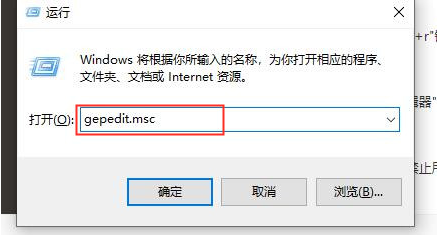
2、在“本地组策略编辑器”界面中,依次展开“计算机配置-管理模块-Windows组件”,找到“windows Installer”并打开;

3、双击文件夹下的“禁止用户安装”选项,将“已启用”改为“未配置”,点击“保存”;
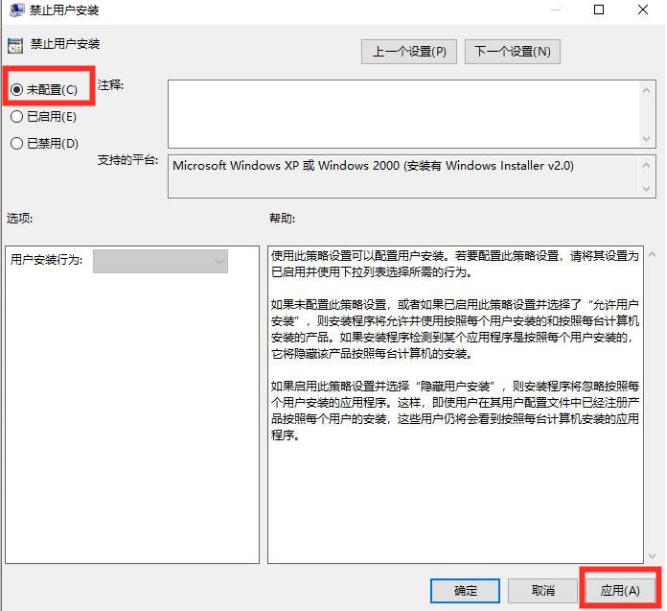
4、这样我们再下载软件时就不会发生被阻止的情况了。
以上就是小编给大家分享的Win7下载软件被阻止解决方法介绍,想要了解更多内容,请关注本站,小编会持续为大家更新更多相关攻略。








