
win7提示未安装任何音频输出设备的解决方法
由于win7系统许久不更新,所以很容易出现一些问题。最近就有win7用户在使用电脑的时候系统提示未安装任何音频输出设备。遇到这种问题该怎么解决呢?本期小编为大家整理了一期win7提示未安装任何音频输出设备的解决方法,有需要的小伙伴快来看看吧。

win7提示未安装任何音频输出设备的解决方法
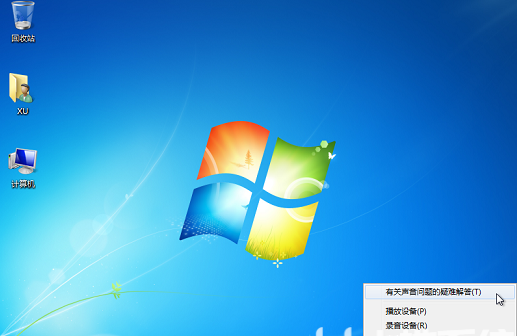
1、在联网状态下选择右下角的喇叭,然后右键,选择有关声音问题的疑难解答。
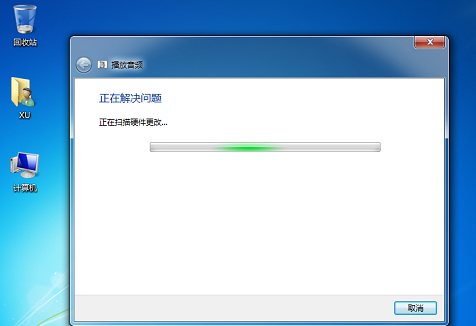
2、在正常情况下,系统会自动连接到互联网,帮助我们下载和安装Windows声音相关的驱动程序。如您所见,系统默认已经为我们安装和更新了声卡驱动程序。
3、如果系统自己解决了这个问题,那就容易多了。
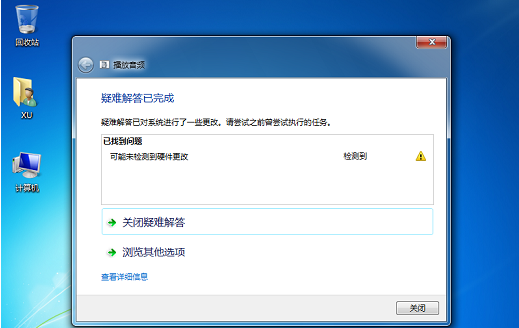
4、如果在线检测仍然无法安装,那么建议您下载个360驱动大师【点击下载】,然后在线检查声卡驱动,一般根据提示安装更新就可以解决没有安装任何音频输出设备的问题。

以上就是小编给大家分享的win7提示未安装任何音频输出设备的解决方法,想要了解更多内容,请关注本站,小编会持续为大家更新更多相关攻略。








