
Win7一键还原教程
Win7系统怎么一键还原?最近有很多人来咨询小编这个问题。Win7系统是微软系统中最为稳定的一个。即使现在系统已经升级到Win11,还是有不少用户选择继续使用Win7。那Win7系统怎么一键还原呢?本期小编为大家整理了Win7一键还原的教程,快来看看吧。

Win7系统一键还原教程:
1、首先鼠标右击电脑上的计算机,弹出菜单选择属性按钮。
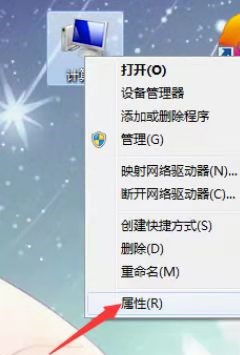
2、打开计算机属性面板之后点击系统保护。
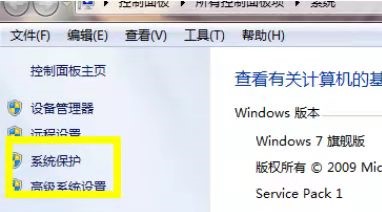
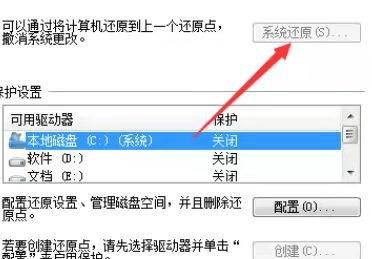
3、来到系统保护的属性设置之后,这里依次点击上面菜单的系统保护子按钮。
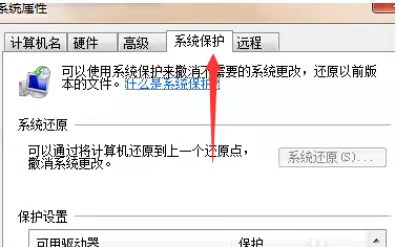
4、在还原之前我们需要先给电脑配置一个还原点,就相当于储存电脑快照的意思,选择我们一个磁盘,点击配置选项。
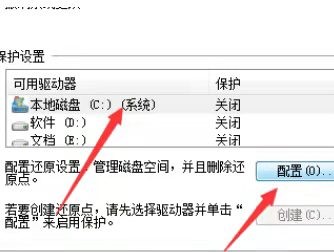
5、点击配置之后选择第一个还原系统设置以及以前版本的文件。

6、配置好了之后我们下次就可以直接在系统保护的属性找到系统还原,点击即可还原到我们配置的还原点。
小编推荐下载:
一键还原精灵(点击查看):是一款操作简单的系统备份和还原软件。一键还原精灵有着快速、安全、兼容性好等众多特点,可以帮助用户轻松备份和还原系统,即便是电脑新手也可以轻松掌握操作方法,需要的用户快来下载吧!
以上就是小编给大家分享的Win7一键还原的教程,想要了解更多内容,请关注本站,小编会持续为大家更新更多相关攻略。








