
win10分辨率无法调整的解决办法
如果遇到屏幕显示不好的问题,大家一般都是通过调整屏幕显示率来处理。但要是遇到了分辨率不能调整的情况该怎么办呢?针对这一问题,小编为大家整理了一期详细的解决方法,有需要的小伙伴快来看看吧。
win10分辨率无法调整的解决办法
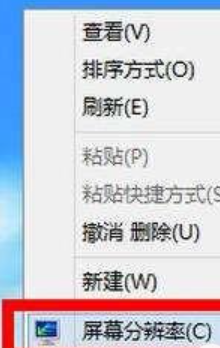
1、右击win10桌面,选择屏幕分辨率。
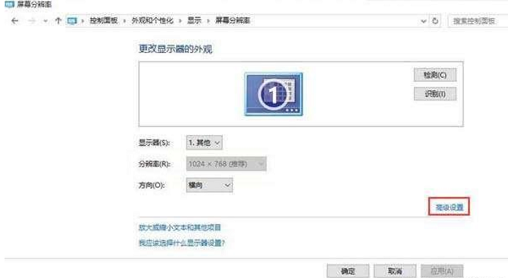
2、打开屏幕分辨率设置窗口后,点击打开高级设置选项。
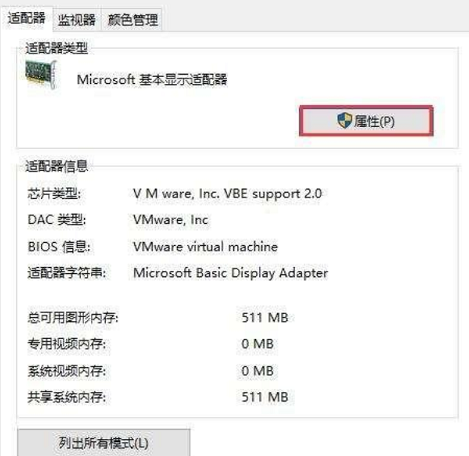
3、在弹出的窗口中,点击适配器类型中的属性按钮。
4、在XXX属性窗口进入驱动程序选项(不同显卡驱动程序名称不同),点击更新驱动程序。
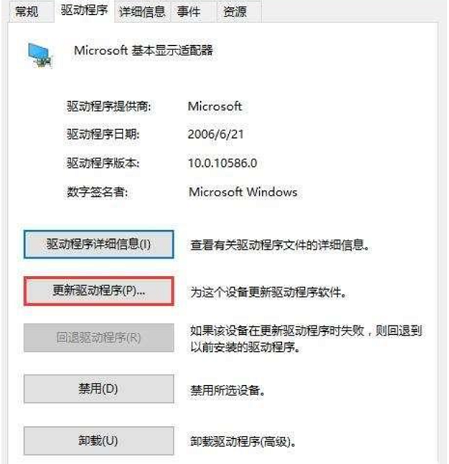
5、最后,在更新驱动软件窗口中,点击自动搜索更新驱动软件。

以上就是小编给大家分享的win10分辨率无法调整的解决办法,想要了解更多内容,请关注本站,小编会持续为大家更新更多相关攻略。








