
Win7开机登录界面壁纸修改方法
在windows7电脑刚开机的时候登陆界面系统会设置一个默认壁纸,有的用户不喜欢此壁纸,因此想要将其更换成喜欢的壁纸图片,那么需要怎么操作呢?接下来小编就为大家介绍下Win7系统中修改开机登录界面壁纸的操作方法,一起来看看吧。

Win7开机登录界面壁纸修改方法
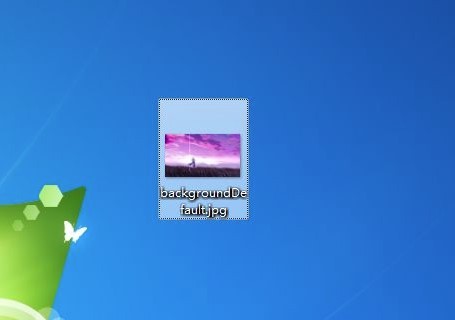
1、首先我们需要准备好一张壁纸,并且壁纸的分辨率最好和电脑分辨率一样,大小需要控制在【250KB以内】,并将名称设置成【backgroundDefault.jpg】
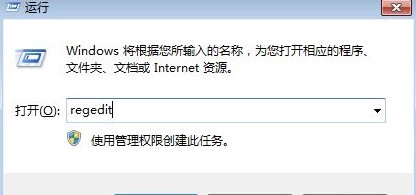
2、再按住【windows+r】打开【运行】,输入【regedit】回车
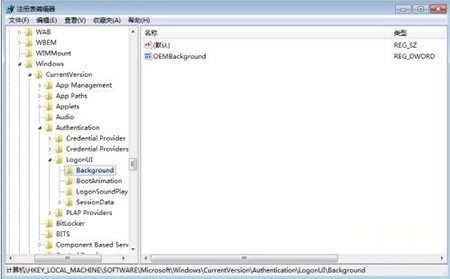
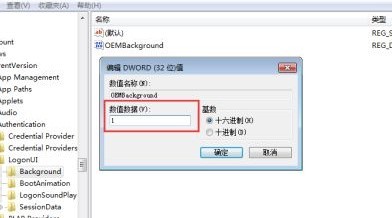
3、接着在【注册表编辑器】界面中打开下方路径【HKEY_LOCAL_MACHINESOFTWAREMicrosoftWindowsCurrentVersion AuthenticationLogonUIBackground】
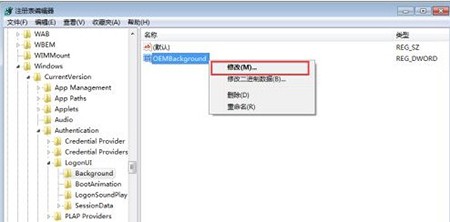
4、从【Background】右侧界面中找到【OEMBackground】,选中右击,点击【修改】选项,如果没有此项可以右侧【新建】,再选择【双字节值(DWORD)】,将名称设置成【OEMBackground】
5、然后在打开的界面中将【数值数据】设置成【1】,在点击【确定】
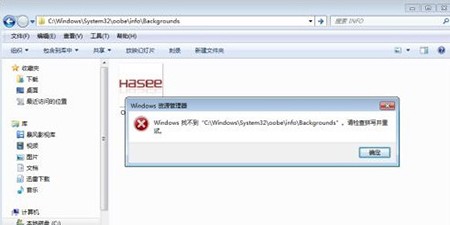
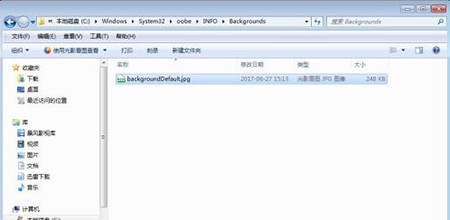
6、设置好后打开【文件资源管理器】,按照【C:WindowsSystem32oobeinfoBackgrounds】路径打开,如果没有可以自行新建一个
7、最后将开始准备的壁纸文件放到文件夹中即可
以上就是小编给大家分享的Win7开机登录界面壁纸修改方法的全部内容,想要了解更多内容,请关注本站,小编会持续为大家更新更多相关攻略。








