
Win7网络适配器不见了的原因及解决方法
网络适配器俗称网卡,没有网络适配器就无法访问Internet,用户无法正常上网。最近就有win7用户向小编反映电脑上网络适配器不见了。造成这种情况的原因是什么呢?又该怎么解决呢?本期小编为大家整理了Win7网络适配器不见了的原因及解决方法,快来看看吧。
Win7网络适配器不见了的原因及解决方法
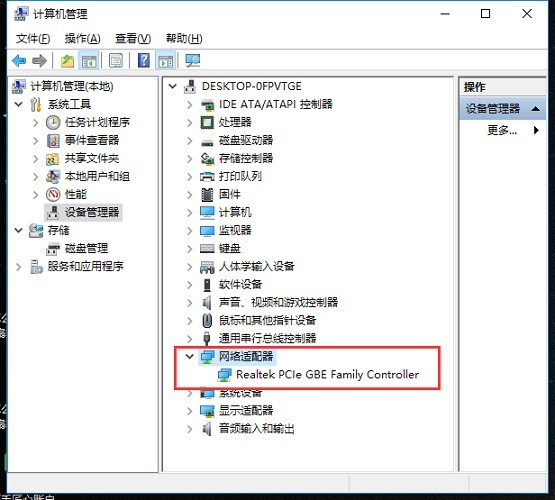
右击我的电脑-属性-硬件-设备管理找到“网络适配器”。如果没有出现,或者有感叹号,那就有问题了,如下图所示:
原因1:
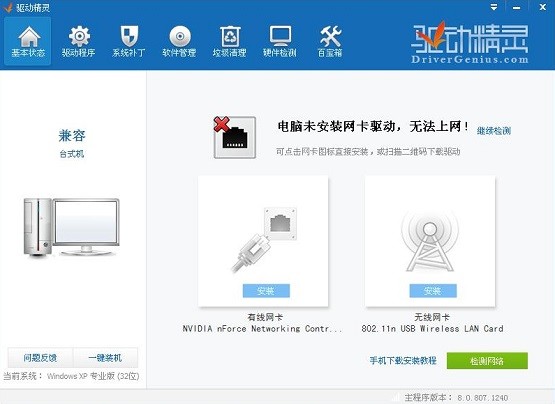
网卡驱动未安装,如下图:
解决方法:
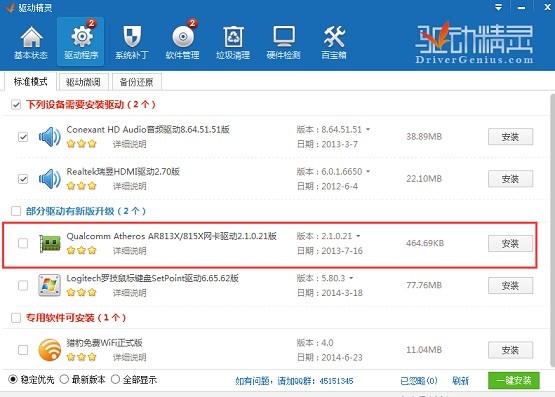
通过能够访问Internet的其他计算机下载并安装相应的驱动程序文件,使用u盘复制驱动程序文件,或者下载安装驱动精灵【点击下载】。
原因2:
网卡损坏,如下图:
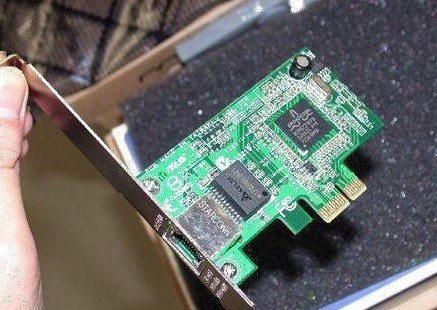
解决方法:
网卡损坏,找不到网卡或网卡驱动安装失败,请执行以下操作:
情况一:如果是独立网卡,请更换新网卡;
情况二:如果是板载网卡,则需要进入主板BIOS屏蔽原有网卡,然后安装独立网卡即可;
情况三:按“DEL”进入BIOS,选择“Integrated Peripherals”(绿色框),按“enter”,接着进入后可以看到里面有一项onboard lan device,按功能键区的page up 或 page down, 选择disab led 即可。
以上就是小编给大家分享的Win7网络适配器不见了的原因及解决方法,想要了解更多内容,请关注本站,小编会持续为大家更新更多相关攻略。








