
win7无线网卡驱动下载安装教程介绍
现在很多网友都是习惯使用无线网络连接电脑上网了,不过前提是电脑需要安装无线网卡驱动才能识别网络使用。有网友不知道如何下载安装win7无线网卡驱动,下面小编就教下大家win7无线网卡驱动下载安装教程。
win7无线网卡驱动下载安装教程介绍
1、首先记住无线网卡的型号,然后到网上搜索该型号的驱动,下载后解压。
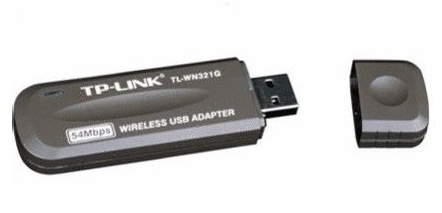
2、将无线网卡插入计算机的USB接口,系统会发现新硬件,并弹出“新硬件向导”对话框,点击根据向导指引安装即可。

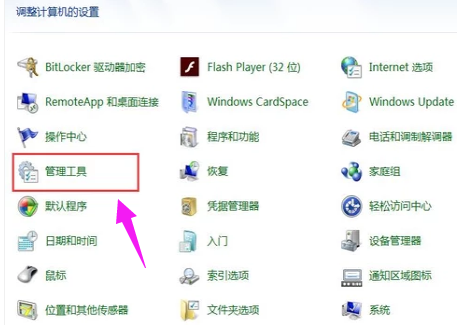
3、如果没有提示:点击桌面左下方“主菜单”,点击“控制面板”打开后,点击“管理工具”。
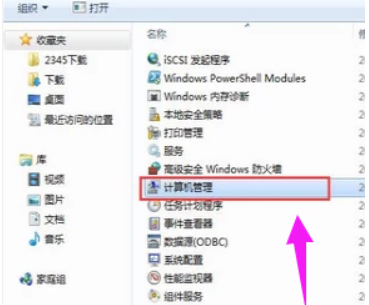
4、点击“计算机管理”。
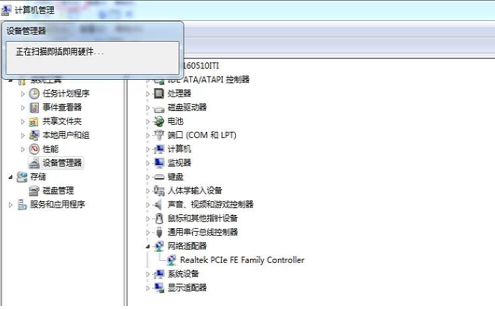
5、点击“设备管理器”打开。

6、接着点击“操作”。
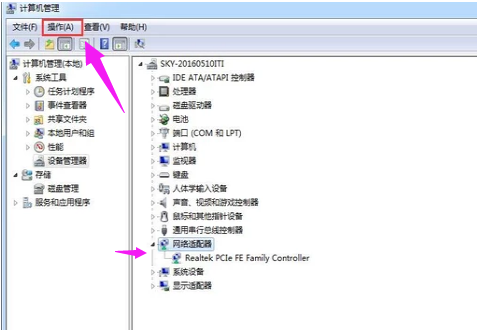
7、点击“扫描检测硬件改动”,就可以根据提示步骤进行安装。
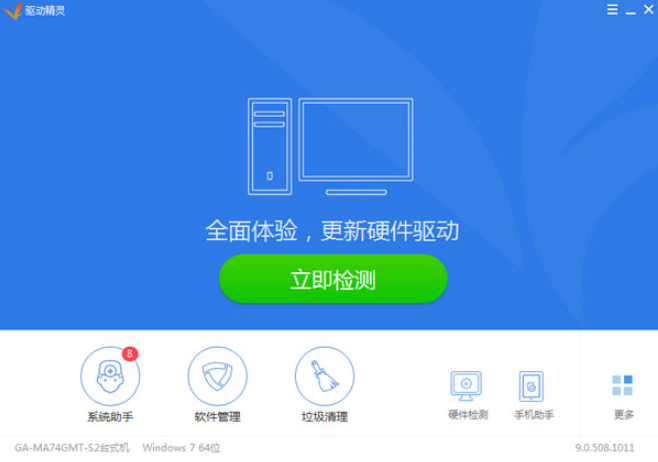
8、另外还有一个更简单的方法,就是在另一电脑上下载驱动精灵或者360驱动大师网卡版驱动软件安装包到u盘,拷贝到电脑上安装后打开,检查安装无线网卡驱动即可。
以上便是win7无线网卡驱动下载安装教程,有需要的小伙伴可以参照教程进行操作。








