
Win10账户锁定解除教程
一些用户为他们的计算机设置登录密码。但如果多次输入错误密码,可能会被提示当前帐号锁定,无法登录。遇到这种问题该怎么解决呢?本期小编为大家整理了一期Win10账户锁定解除教程,有需要的小伙伴快来看看吧。

Win10账户锁定解除教程
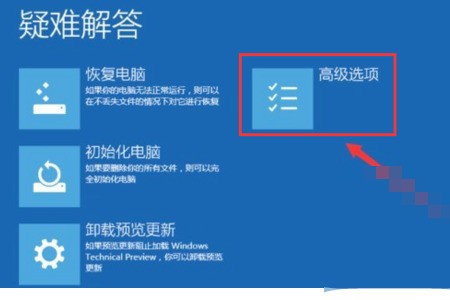
1、启动计算机,然后按“Shift”键,选择重启选项,然后在“疑难解答”中选择“高级选项”。
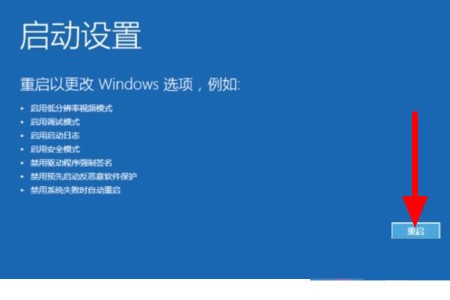
2、然后点击弹出窗口中的“开始设置”,再点击右下角重启选项,按“F4”进入安全模式。
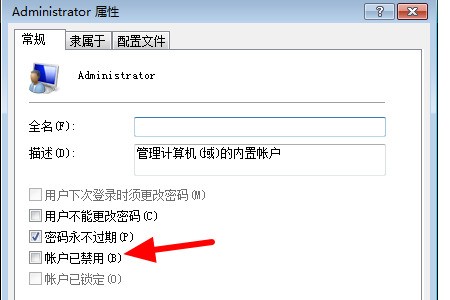
3、然后右键单击计算机,在打开管理中选择“本地用户和组”,最后在打开用户中点击锁定的帐户,取消勾选“帐户禁用”,按Enter确认。
以上就是小编给大家分享的Win10账户锁定解除教程,想要了解更多内容,请关注本站,小编会持续为大家更新更多相关攻略。








