
Win7系统applocker的使用方法
applocker可以限制某些操作或安装,一定程度上可以保护系统安全。但因为win7系统版本比较低,所以很多小伙伴不知道win7系统怎么使用applocker。为此,今天小编为大家整理了Win7系统applocker的使用方法,有需要的小伙伴快来看看吧。

Win7系统applocker的使用方法
1、右键单击桌面计算机图→管理→服务,找到Application Identity服务;
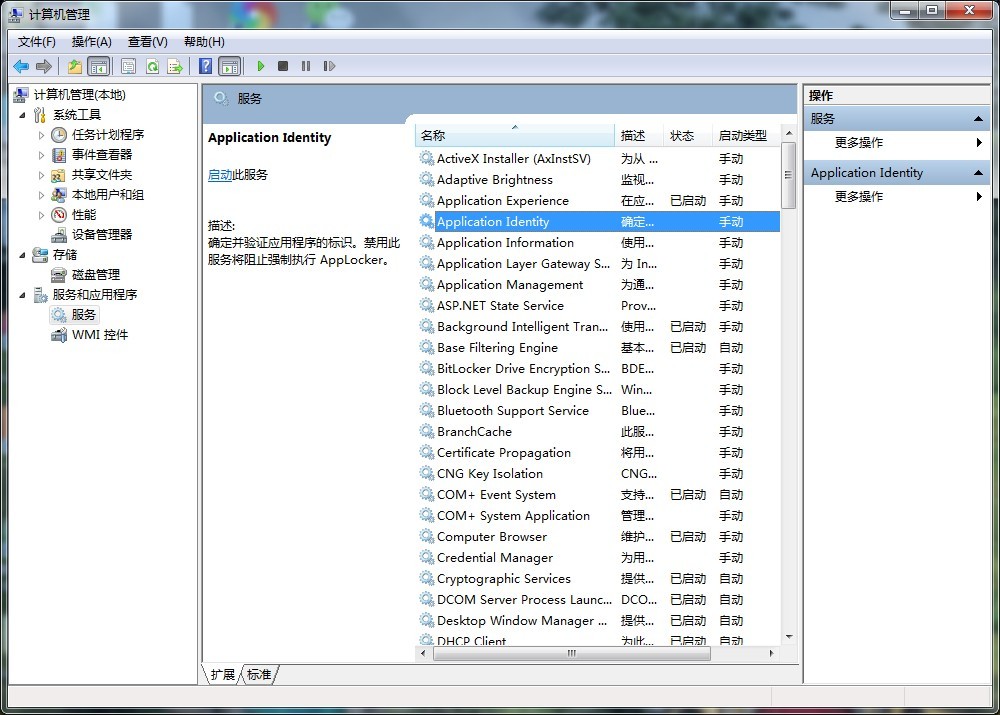
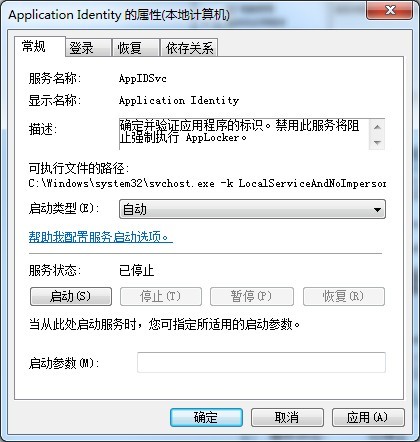
2、找到服务后,将从鼠标右键中选择启动类型。在启动类型中选择“自动启动”。
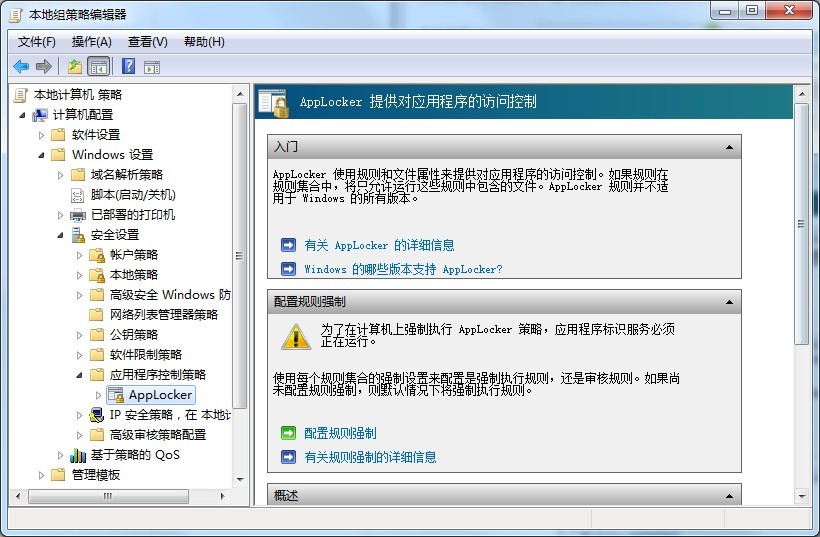
3、执行“开始”→ “运行”,输入gpedit.msc打开组策略编辑器。在左侧窗格中,选择“计算机配置--Windows设置--安全设置--应用程序控制”。您可以看到AppLocker组策略配置项。
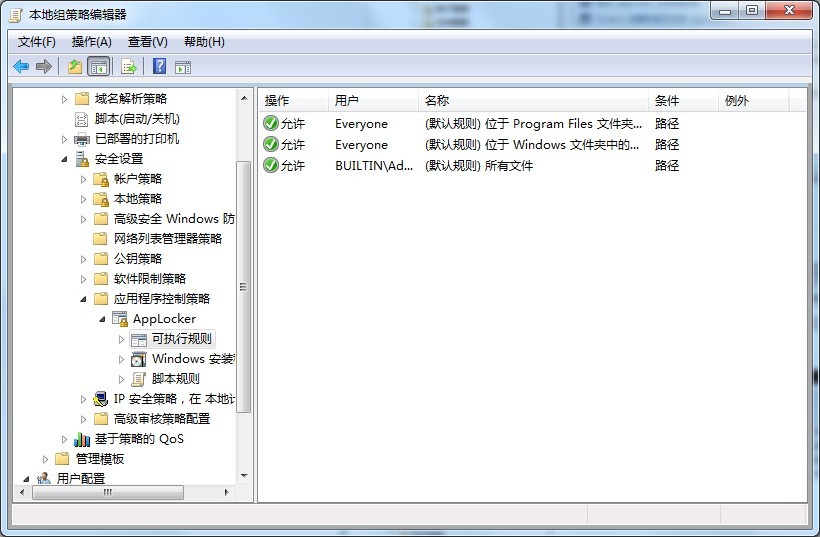
4、接下来,在“可执行程序规则”、“安装程序规则”、“脚本规则”上分别右键,创建默认规则,即可。
5、Windows默认程序安装路径为“C: ProgramFiles*”。第一次使用AppLocker时,需要重启服务器(不允许注销)才能使策略生效。
以上就是小编给大家分享的Win7系统applocker的使用方法,想要了解更多内容,请关注本站,小编会持续为大家更新更多相关攻略。








