
Win10升级21H1版本方法介绍
虽然微软在今年推出了最新的Win11系统,但之前的win10系统微软也在一直优化,最近微软推出了Win11新系统,也发布了Win10 21H1版本,但是在升级过程中总是无法正常进行系统的安装升级,那遇到Win10升级不了21H1版本怎么办?下面我们就来一起看看。
Win10升级21H1版本方法介绍
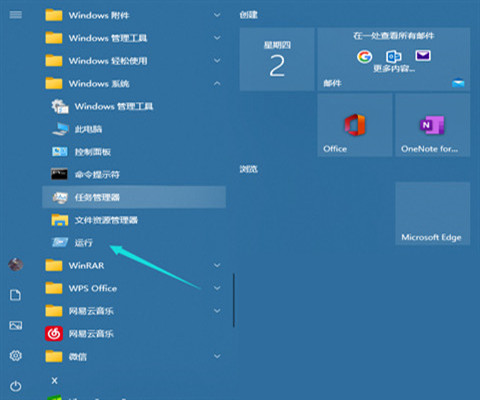
1、首先右键点击左下角的开始菜单(windows图标),然后选择操作。
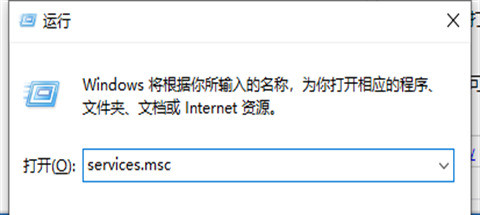
2、输入services.msc,然后点击下面的确定。
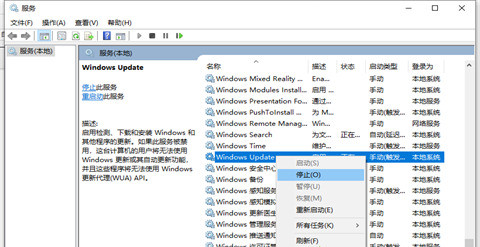
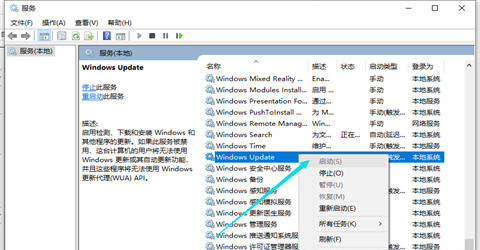
3、在弹出窗口中找到windowsupdate,右键单击停止。
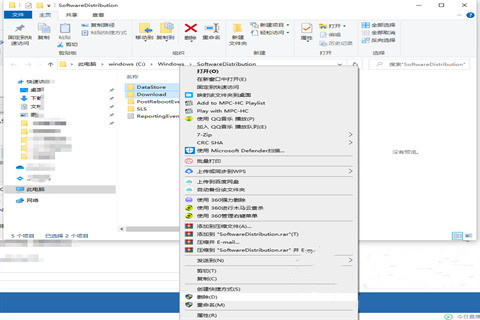
4、然后来到我的电脑C:WindowsSoftwaredistribution这个位置,可以直接复制粘贴到图表位置。
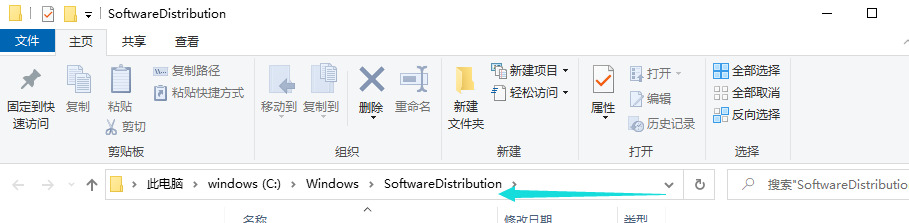
5、在datestore和download中选择右键并删除它们。
6、删除后返回之前的服务项,启动之前停止的windowsupdate服务。
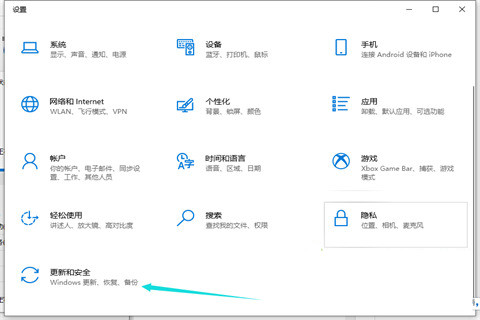
7、然后打开设置,在设置中找到并点击更新和安全。
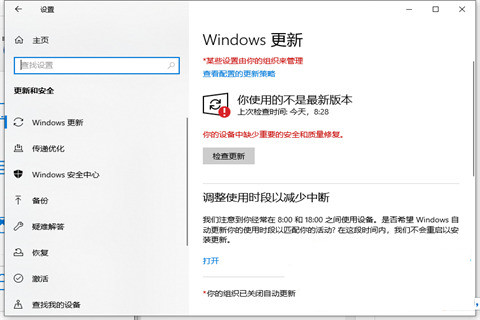
8、可以发现Win10可以正常更新Win1021H1。
以上就是小编给大家分享的Win10升级21H1版本方法介绍,想要了解更多内容,请关注本站,小编会持续为大家更新更多相关攻略。








