
win10系统护眼功能怎么开启
win10系统护眼功能怎么开启呢?很多用户对此还不是很清楚,小编这里就给大家带来有关win10系统护眼功能怎么开启的回答,希望能够对大家有所帮助。
win10护眼功能开启方法

1、使用 Win + R 组合快捷键,打开“运行”,然后键入打开注册表命令「regedit」,按回车键确认打开。如图所示:

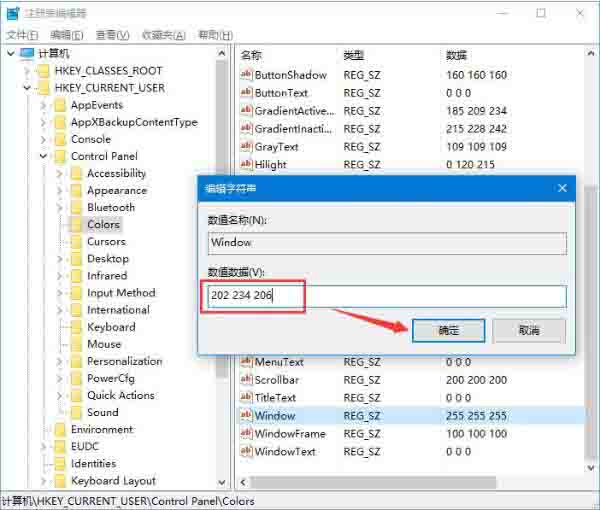
2、打开Win10注册表之后,依次在左侧树状菜单中展开:HKEY_CURRENT_USERControl PanelColors,然后再右侧找到「Windows」值,并双击打开。
3、双击Windows,打开编辑字符串窗口,将的255 255 255(默认是白色背景)三组颜色数值改成202 234 206(淡绿色),完成后,点击下方的“确定”保存。如图所示:
4、继续找到注册表的路径:[HKEY_LOCAL_MACHINESOFTWAREMicrosoftWindowsCurrentVersionThemesDefaultColorsStandard]
5、同样再在右侧找到「Windows」双击打开,将默认的数据值 ffffff 改成 caeace 完成后,点击下方的确定保存。如图所示:

6、完成以上操作后,需要重启电脑生效,这样就调到了护眼效果。
以上就是小编给大家带来的有关win10系统护眼功能怎么开启的回答。








