
Win10内置摄像头不能用的解决教程
现在很多电脑都配备了内置摄像头,用户可以通过内置摄像头录制视频或聊天。然而,一些网友反映说,他们的笔记本电脑摄像头不能用了,系统无法检测到内置摄像头。为此,本期小编为大家整理了Win10内置摄像头不能用的解决教程,感兴趣的小伙伴跟小编一起去看看吧。

Win10内置摄像头不能用的解决教程
1、首先,打开“Windows系统”的设置窗口,点击右下角的“隐私”图标;

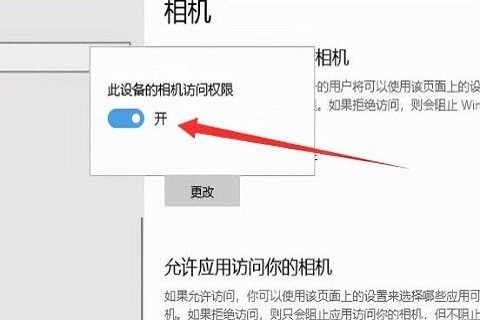
2、然后在打开的隐私窗口中,点击左侧的“相机”菜单,在右侧窗口中查看摄像头访问是否关闭。如果是,请单击“更改”打开就可以了;
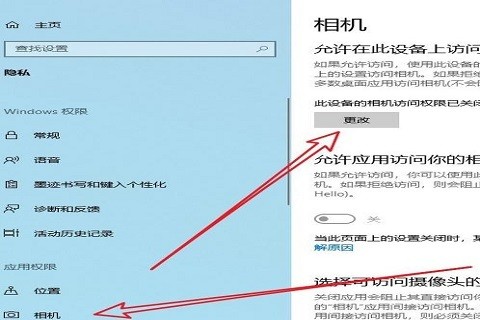
3、此外,由于软件的权限,摄像头不能使用。我们可以在软件权限设置页面允许软件使用相机权限。
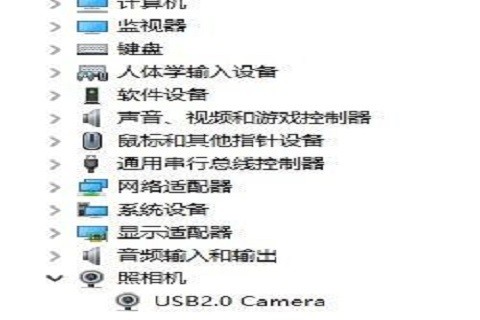
4、如果以上方法解决不了问题,可以先看看摄像头驱动,打开电脑的“设备管理器”,在“图像设备”中找到“摄像头”菜单;
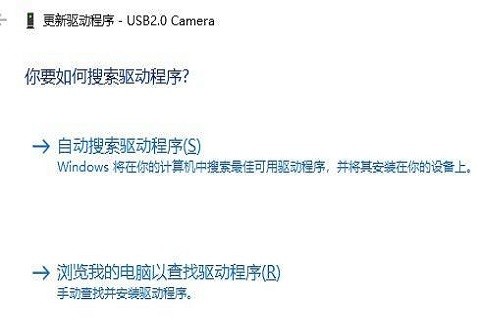
5、最后右击“摄像头驱动”,选择“更新驱动程序”,然后安装新驱动。
以上就是小编给大家分享的Win10内置摄像头不能用的解决教程,想要了解更多内容,请关注本站,小编会持续为大家更新更多相关攻略。








