
Win10电脑玩游戏总是自动弹回桌面解决办法
一些win10系统的用户最近发现自己在玩游戏的时候经常会莫名其妙的就弹回桌面,非常影响游戏体验感,遇到这种情况我们应该怎么解决呢?下面小编就来跟大家分享一下Win10电脑玩游戏总是自动弹回桌面解决办法,希望能帮到大家。

Win10电脑玩游戏总是自动弹回桌面解决办法
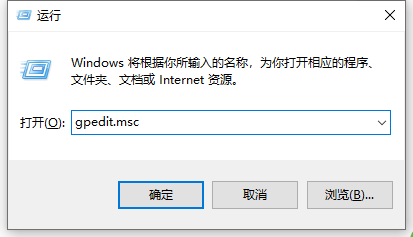
1、按键盘组合键win+R键,输入gpedit、msc,点击确定;
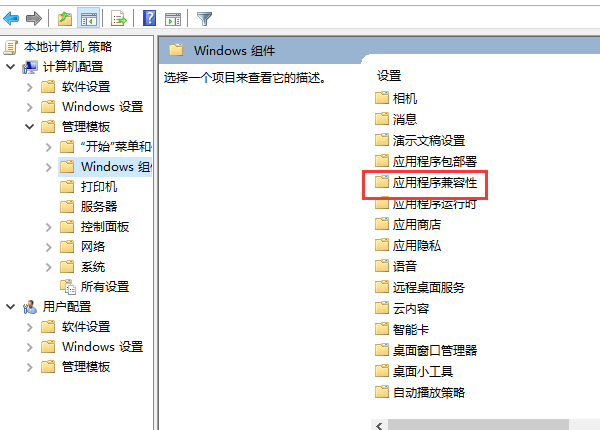
2、依次展开:计算机配置-管理模板-windows组件,找到应用程序兼容性;
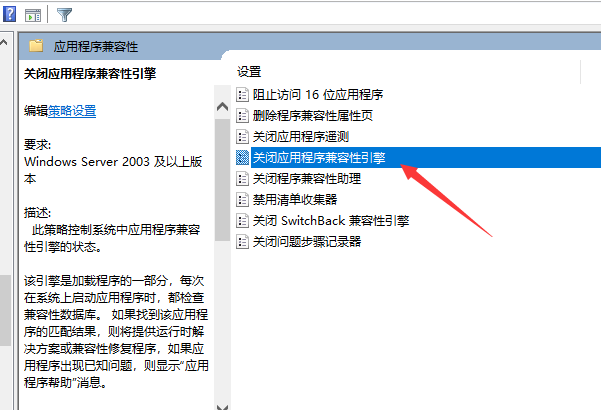
3、双击此应用程序兼容性文件夹,找到关闭应用程序兼容性引擎,选择鼠标右键点击,选择编辑;
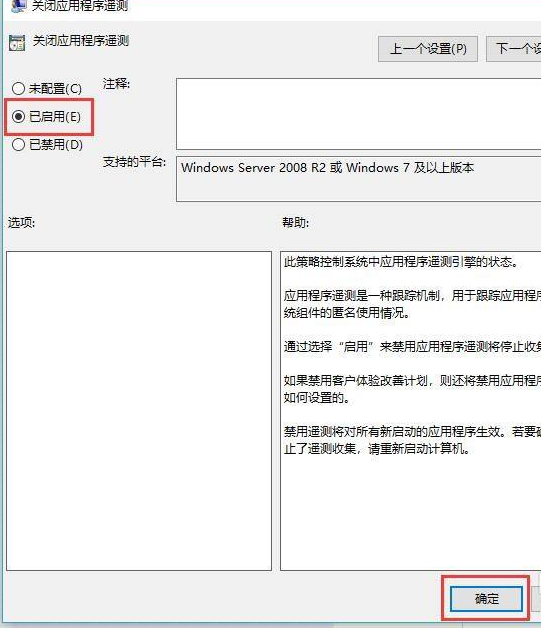
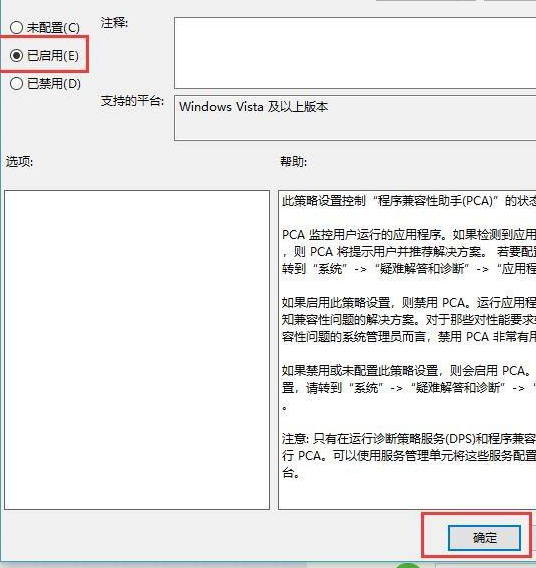
4、在弹出新窗口中,选择已启用,并点击确定;
5、在同一目录下,选择关闭程序兼容性助理,右键点击鼠标选择编辑;

6、同样选择已启用,再点击确定即可。
以上就是小编给大家分享的Win10电脑玩游戏总是自动弹回桌面解决办法,想要了解更多内容,请关注本站,小编会持续为大家更新更多相关攻略。








