
Win10开机跳过锁屏界面设置方法
我们在使用windows10电脑的时候每次开机都会先进入锁屏界面,需要点击一下鼠标才能进入到登陆界面,因此有用户想要在电脑上设置开机后不显示锁屏界面直接进入登录界面,这该怎么设置呢?接下来小编就给大家介绍下Win10系统开机跳过锁屏界面的设置方法。

Win10开机跳过锁屏界面设置方法
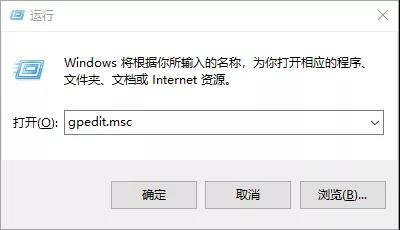
1、按住【windows+R】打开【运行】,接着输入命令【gpedit.msc】,再点击【确定】
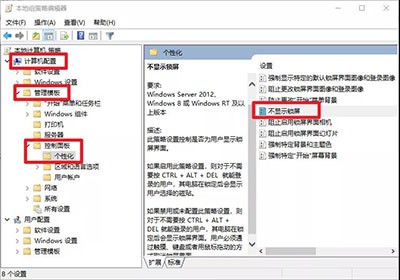
2、接着在打开的【本地组策略编辑器】界面中选择左侧的【计算机配置】,再选择【管理模板】,接着选择【控制面板】,在下方找到【个性化】选项,再从右侧界面中找到【不显示锁屏】双击打开
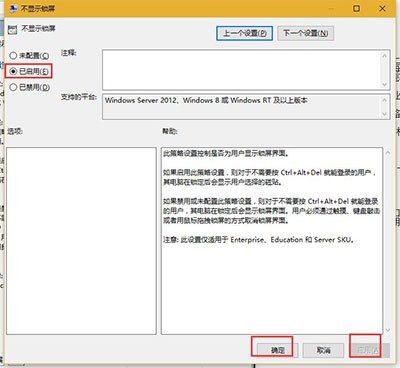
3、然后在打开的界面中将左上角设置成【已启用】,再点击【应用】和【确定】保存即可
以上就是小编给大家分享的Win10开机跳过锁屏界面设置方法的全部内容,想要了解更多内容,请关注本站,小编会持续为大家更新更多相关攻略。








