
win10系统下方任务栏无反应的解决方法
用户直接点击电脑底部任务栏里的图标就能快捷打开应用。但最近有网友反映自己的win10电脑底部任务栏点击没有反应了。为此,本期小编为大家整理了win10系统下方任务栏无反应的解决方法,快来看看吧。
win10系统下方任务栏无反应的解决方法
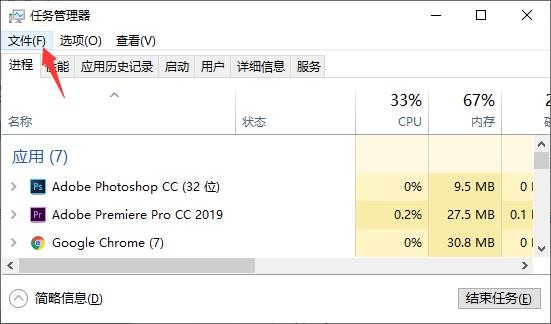
1、按Ctrl + Alt + Delete打开任务管理器。然后点击左上角的“文件”,选择“运行新任务”。如图所示:
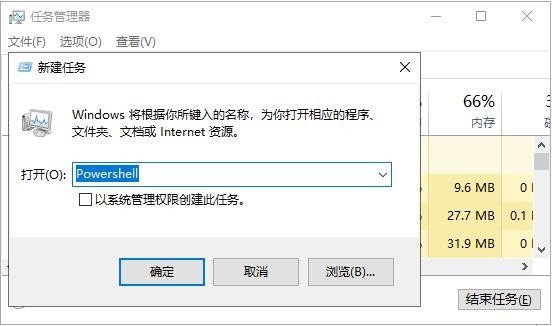
2、在“新建任务”框中,键入Powershell,然后选择“以系统管理权限创建此任务”,按“确定”。如图所示:
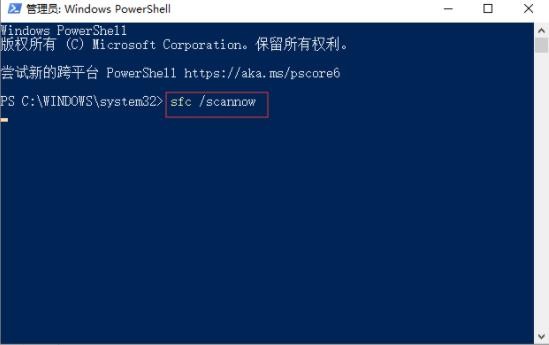
3、输入sfc /scannow,并按Enter键。如果界面显示“资源保护未找到任何完整性冲突”,表示未发现损坏文件。(在“新建任务”框中,输入Powershell后,一定要点击下面的“以管理员身份运行”,否则它不会响应。)如图所示:
4、在PowerShell窗口中输入DISM /Online /Cleanup-Image /RestoreHealth,然后按Enter键,等待文件修复完成。
以上就是小编给大家分享的win10系统下方任务栏无反应的解决方法,想要了解更多内容,请关注本站,小编会持续为大家更新更多相关攻略。








