
Win10应用默认存储位置修改方法
在windows10电脑的设置了应用商店功能,用户可以在应用商店中下载并安装软件,但是系统默认会将应用保存安装到系统盘,因此有用户想知道该怎么修改应用的默认存储位置呢?下面请和小编一起来看看具体的操作方法吧。
Win10应用默认存储位置修改方法
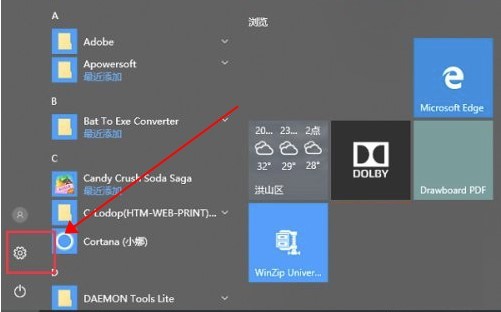
1、点击左下角开始菜单,选择【设置】
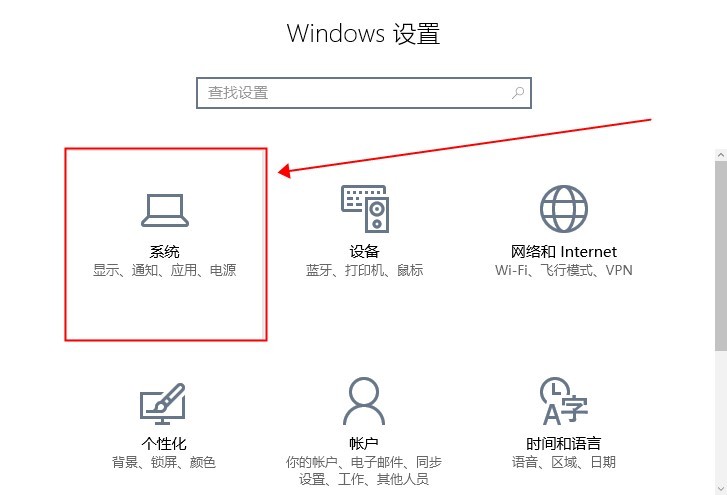
2、在windows设置界面中选择【系统】选项
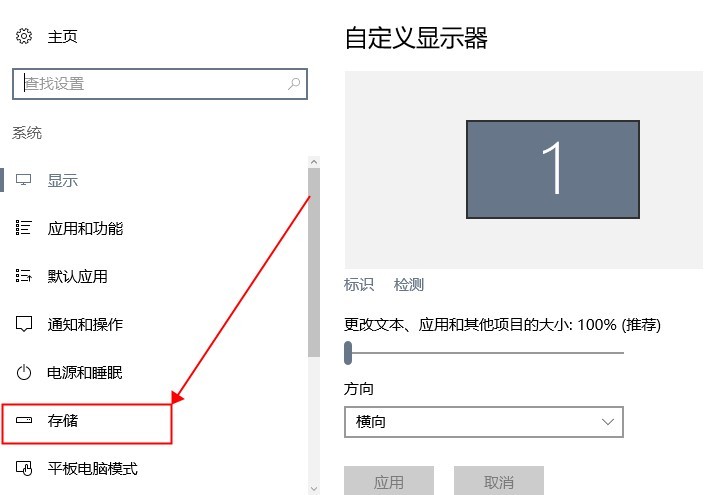
3、接着选择应用左侧界面的【存储】选项卡
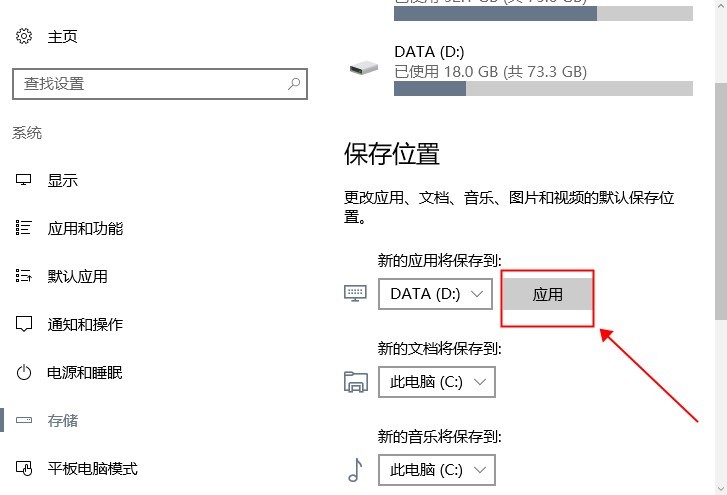
4、然后在右侧界面中点击【新的应用将保存到】下面的下拉框,选择想要设置的存放位置
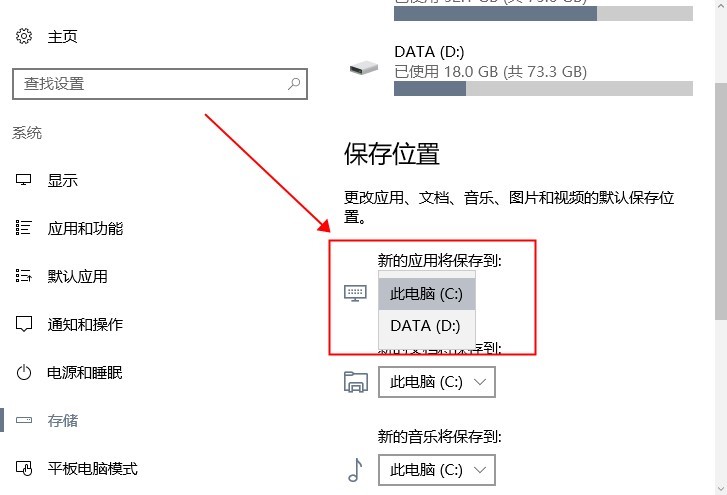
5、最后在点击显示出来的【应用】按钮,等待修改成功即可
以上就是小编给大家分享的Win10应用默认存储位置修改方法的全部内容,想要了解更多内容,请关注本站,小编会持续为大家更新更多相关攻略。








