
win10升级助手卸载教程
win10系统中有一个升级助功能,可以帮助用户进行系统的快速升级。但有的用户觉得这个功能用处不大想将它卸载具体该怎么做呢?下面是小编为大家整理的win10升级助手卸载教程,有需要的小伙伴跟小编一起去看看吧。
win10升级助手卸载教程
1、按键盘上的“CTRL + Alt + Delete”键可以打开任务管理器;
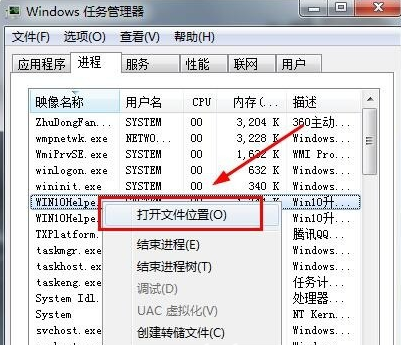
2、在进程选项中找到WIN10Helpe.exe这个进程,后右键单击选项,选择打开文件位置,转到下一步;
3、在打开的文件夹中找到Uninst.exe这个应用程序,双击鼠标即可卸载win10升级助手;
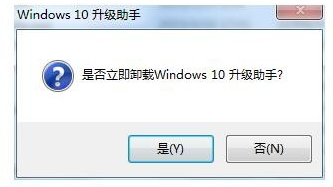
4、在弹出的卸载窗口中单击开始卸载Win10升级助手;
5、下面将出现卸载窗口。点击“是”按钮;
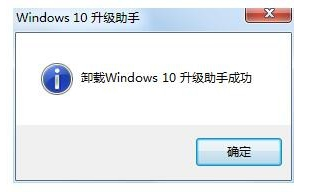
6、卸载完成后,系统会弹出提示信息。
以上就是小编给大家分享的win10升级助手卸载教程,想要了解更多内容,请关注本站,小编会持续为大家更新更多相关攻略。








