
win10系统绑定手机教程
将手机与电脑连接可以进行文件传输,完成信息同步,帮助我们提高办公效率,节省时间。但很多小伙伴对电脑系统并不熟悉,不知道怎样才能将手机和电脑连接起来。今天小编以win10为例整理了一期win10系统绑定手机的教程,有需要的小伙伴快来看看吧。

win10系统绑定手机教程:
1、首先我打开开始菜单栏,然后在其中单击左下角的设置选项;

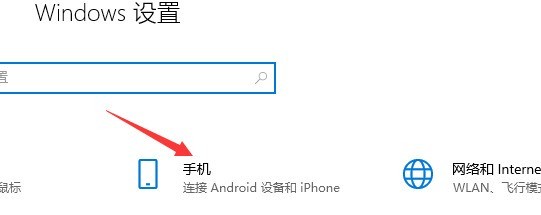
2、接着我们在设置界面之中点击选择手机选项;
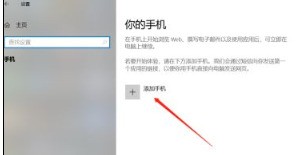
3、然后我们在手机设置界面之中的右侧可以到看链接的手机选项,点击那里找到的+就可以进行手机添加;
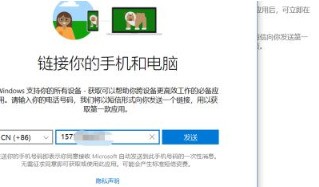
4、点击该选项之后我们需要输入你要链接手机的手机号,然后骚等片刻我们的手机会收到一个短信;
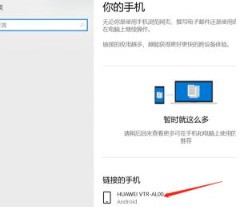
5、出现短信之后,我们按照短信的要求下载微软桌面,最后使用手机登录微软的账号,手机就链接成功啦。
小编推荐:>>电脑常用工具合集<<
以上就是小编给大家分享的win10系统绑定手机教程,想要了解更多内容,请关注本站,小编会持续为大家更新更多相关攻略。








