
win10关闭杀毒防护的方法介绍
用户在电脑上进行一些设置的时候可能因为系统的安全防护功能导致操作失败,因此想要关闭杀毒防护。那具体该怎么做呢?针对这一问题,小编为大家整理了一期win10关闭杀毒防护的方法介绍,有需要的小伙伴快来看看吧。

win10关闭杀毒防护的方法介绍
1、按Windows+R,弹出运行对话框,输入Gpedit.msc 后按回车键。

2、在打开的页面依次点击:【计算机配置】—【管理模板】—【Windows组件】—【Windows Defender】。
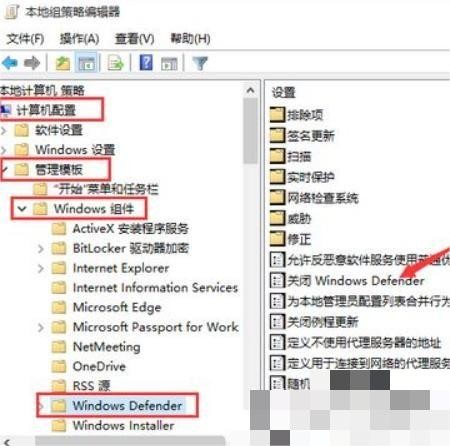
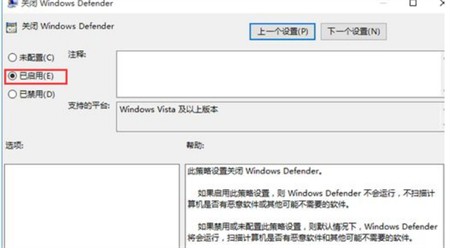
3、双击上方箭头所示的“关闭windows defender”选项,将其设置为“已启用”,然后单击“确定”。
以上就是小编给大家分享的win10关闭杀毒防护的方法介绍,想要了解更多内容,请关注本站,小编会持续为大家更新更多相关攻略。








