
Win10插着网线连不上网解决方法
很多使用win10的小伙伴是不是都遇见过明明插着网线但是却连不上网的情况,那么遇见这种情况的话我们应该怎么解决呢?下面小编就来给大家分享一下Win10插着网线连不上网解决方法,有需要的小伙伴快来看看吧。

Win10插着网线连不上网解决方法
1、一般网络正常,但是无法识别网络的情况,基本属于ip冲突导致。首先单击win10系统桌面右下角的网络图标,选择【打开网络和Internet设置】。
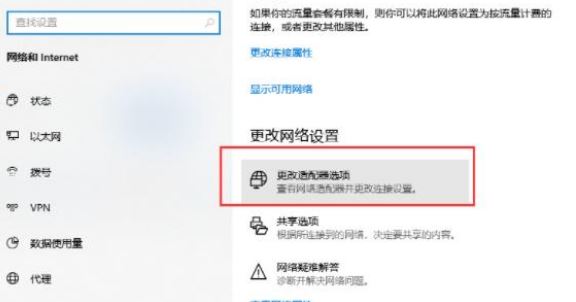
2、在出现的页面中,单击更改适配器选项。
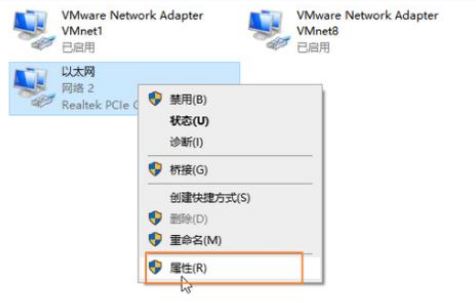
3、鼠标右键选择使用中的宽带连接,然后选择属性打开。
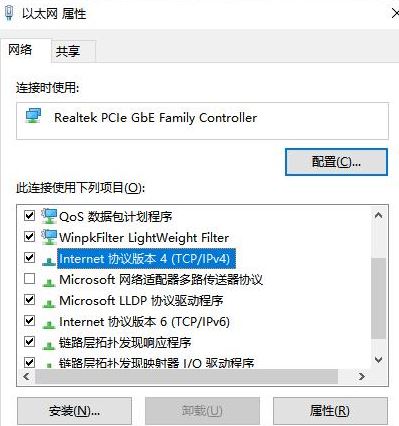
4、然后继续打开网络选项,双击TCP协议4进入属性。
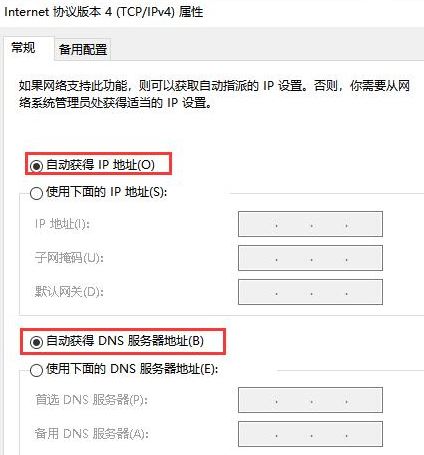
5、选择自动获取IP地址。这样就可以解决ip冲突导致的无法识别网络的问题。
以上就是小编给大家分享的Win10插着网线连不上网解决方法,想要了解更多内容,请关注本站,小编会持续为大家更新更多相关攻略。








