
Win10区域截图快捷键详细介绍
很多朋友可能不知道Win10系统区域截图怎么做,不知道怎么才能自由选择一个区域快速截图,大部分用户都要使用第三方软件。其实没必要这么麻烦,本期小编为大家整理了Win10区域截图快捷键详细介绍,快来看看吧。
Win10区域截图快捷键详细介绍
Win10区域截图快捷键:Win+Shift+S
1、当按下时,屏幕将自动变暗,一个快速截图栏将弹出在顶部。
2、无论是窗口截图,屏幕截图,区域截图,还是随机绘制一个圆圈来截图,系统都支持。
3、剪切的内容在剪贴板直接复制和粘贴。

Win+Shift+S截图保存在哪
打开一个随机的文件夹并在导航栏中键入【%LocalAppData%Packages】,然后在右边的搜索框中搜索【ScreenClip】您就可以找到截图的保存位置。
其他区域截图快捷键:
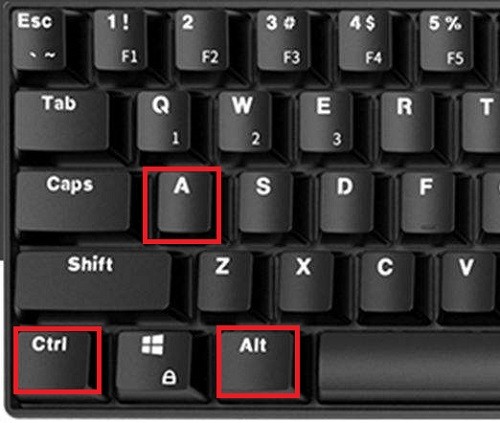
登录QQ的用户可以使用CTRL +ALT+A进行截屏。许多聊天应用都有截图快捷方式。

以上就是小编给大家分享的Win10区域截图快捷键详细介绍,想要了解更多内容,请关注本站,小编会持续为大家更新更多相关攻略。








