
win10资源管理器停止工作的解决办法
用户在使用电脑的时候难免会遇到一些问题,其中很多小伙伴遇到系统资源管理器停止工作的情况都不知道该怎么办。为此,本期小编为大家整理出来一期详细的解决教程。有需要的小伙伴跟小编一起接着往下看看吧。

win10资源管理器停止工作的解决办法
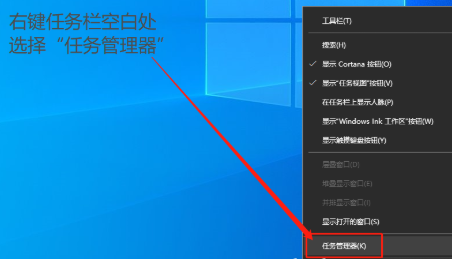
1、右键单击计算机任务栏的空白处,选择“任务管理器”。
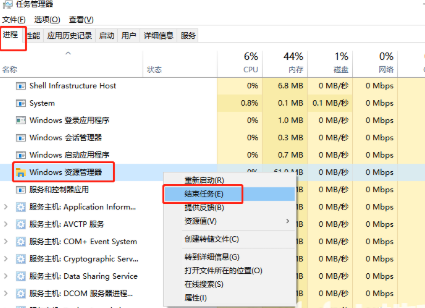
2、在“任务管理器”页面,切换到“进程”选项。找到Windows资源管理器。找到并右击“结束进程”按钮。
3、然后点击任务管理器页面左上角的“文件”,选择“运行新任务”选项。
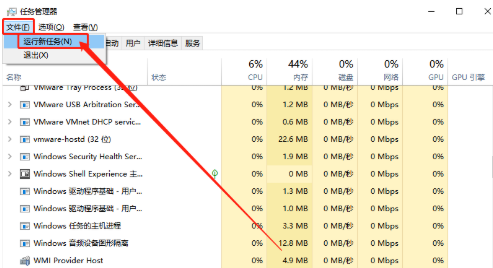
4、在弹出的窗口中输入“explorer.exe”命令,单击“确定”,打开“Windows资源管理器”。

以上就是小编给大家分享的win10资源管理器停止工作的解决办法,想要了解更多内容,请关注本站,小编会持续为大家更新更多相关攻略。








