
Win10无法访问局域网内共享电脑解决办法
我们在公司局域网内的时候经常会需要使用共享电脑来连接打印机等设备,但是最近一些win10用户发现他在准备共享电脑的时候被系统提示无法访问,为此小编今天给大家带来了Win10无法访问局域网内共享电脑的解决办法,希望能帮到大家。

Win10无法访问局域网内共享电脑解决办法
1、最先按住WIN+S键,在输入框中输入控制面板,然后打开;
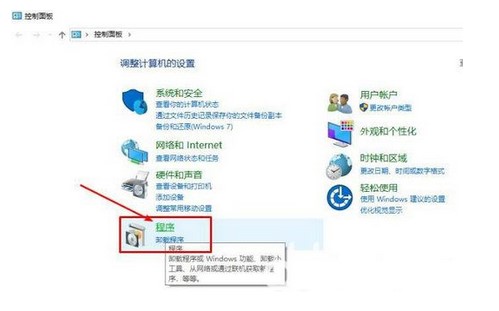
2、在控制面板中点击程序
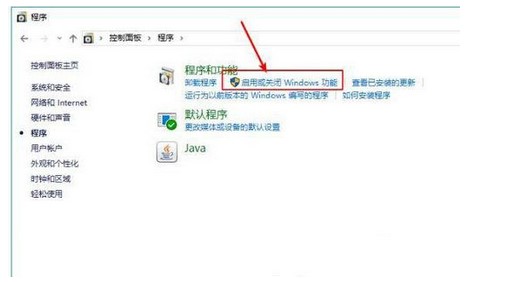
3、接下来再点击开启或关掉Windows作用选项,
4、找到“SMB1.0/CIFS文件共享适用”勾选起来再确定;
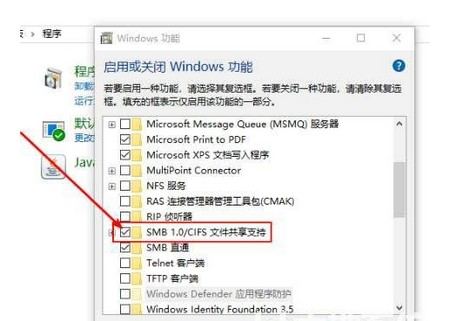
5、一会就可以安装成功了。必须联网的哦。

以上就是小编给大家分享的Win10无法访问局域网内共享电脑解决办法,想要了解更多内容,请关注本站,小编会持续为大家更新更多相关攻略。








