
Win10打印机脱机不能用的解决方法
打印机是我们日常办公中都会用到的设备。有小伙伴在使用打印机的时候发现打印机没有反应,那有可能是打印机处于脱机状态,导致我们无法正常使用。本期小编为大家整理了Win10打印机脱机不能用的解决方法,好奇的小伙伴跟小编一起去看看吧。

Win10打印机脱机不能用的解决方法
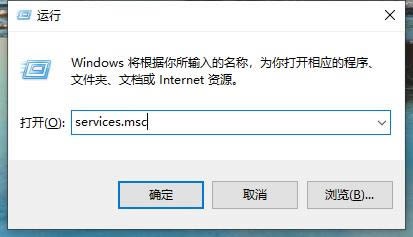
1、首先,按快捷键Win + R打开运行窗口,输入services.msc,然后按Enter。
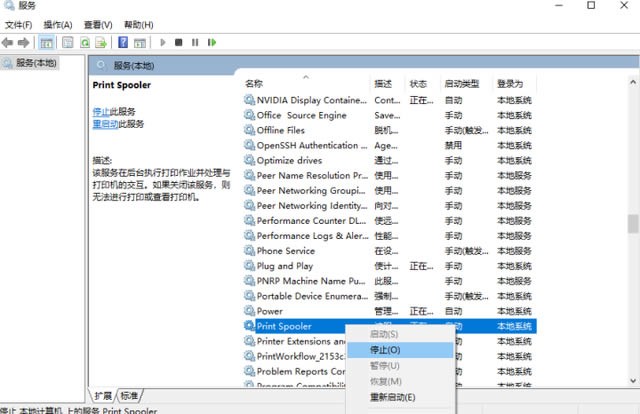
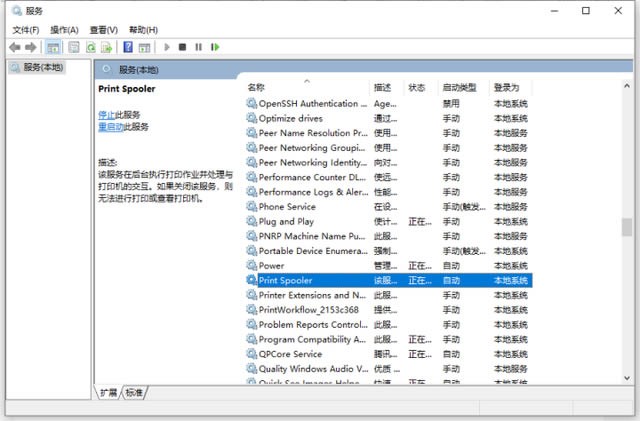
2、在服务界面里,我们点击pnint spooler,右键点击之后如下图所示,然后我们点击停止。
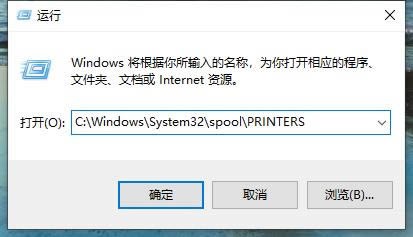
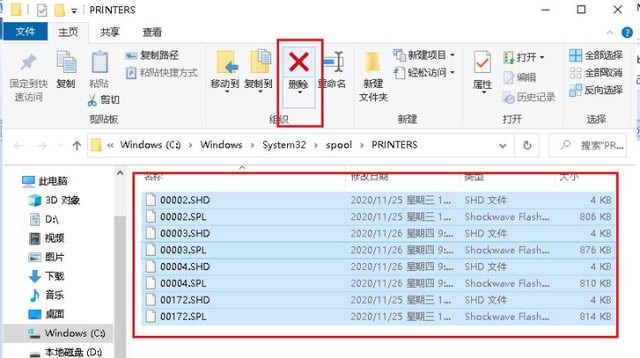
3、然后再次打开运行窗口,在输入框中输入C:WindowsSystem32spoolPRINTERS,点击确定。
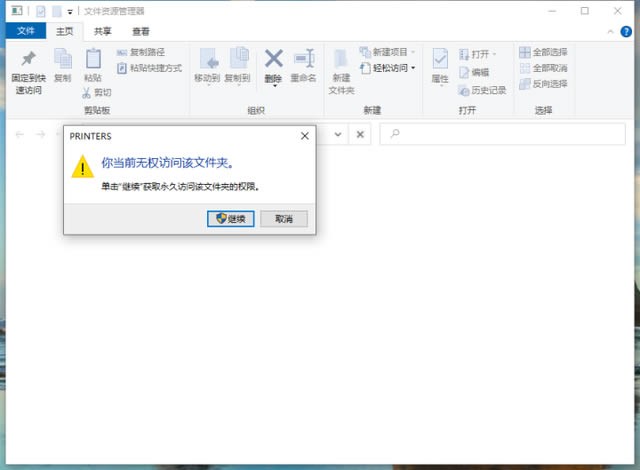
4、然后就会出现如下图所示的界面。点击继续。
5、然后我们删除以下所有选项。
6、然后再次双击Print Spooler选项。
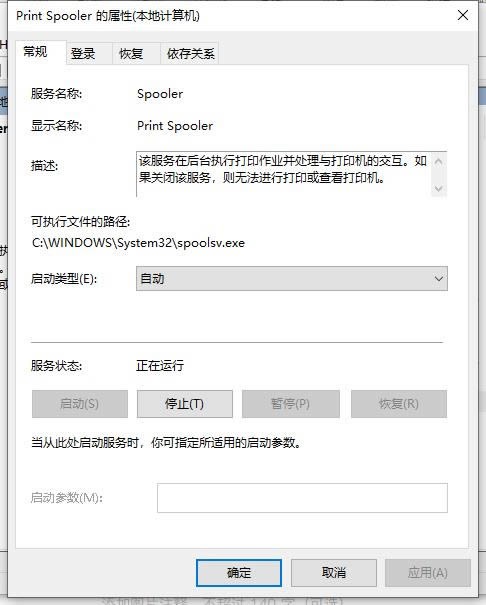
7、设置启动类型为“自动”,单击“确定”。
以上就是小编给大家分享的Win10打印机脱机不能用的解决方法,想要了解更多内容,请关注本站,小编会持续为大家更新更多相关攻略。








