
Win10彩色打印机设置黑白打印的方法
打印机是我们现在办公必备的设施。打印机可以打印彩色和黑白两种,你知道彩色打印机怎么设置成黑白打印吗?相信很多小伙伴对此都很好奇。本期小编以win10为例,为大家整理了Win10彩色打印机设置黑白打印的方法,感兴趣的小伙伴跟小编一起去看看吧。

Win10彩色打印机设置黑白打印的方法:
1、首先,按下键盘上的Win键,或者点击左下角的开始菜单。在打开的菜单项中,点击电源按钮上方的设置;

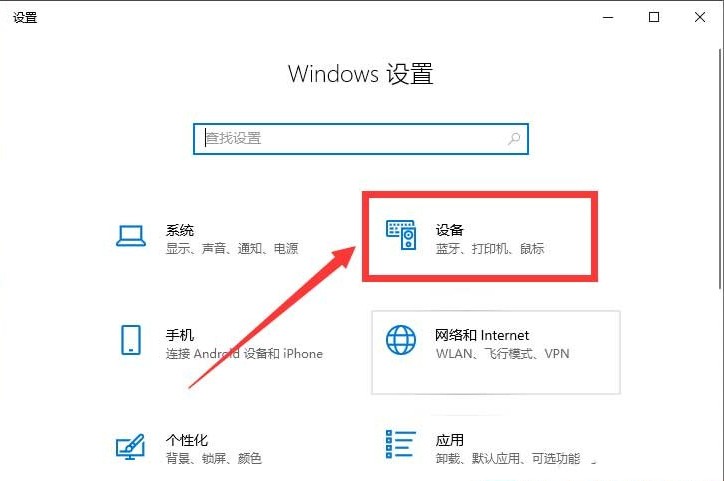
2、Windows设置窗口,搜索框可以找到设置,也可以直接找到并点击设备(蓝牙、打印机、鼠标);
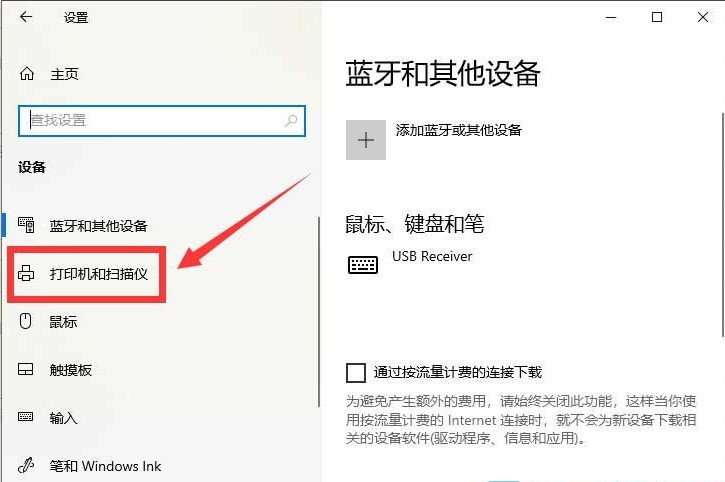
3、在设备首页设置窗口,点击左侧工具栏中的打印机和扫描仪;
4、在窗口右侧单击要设置的打印机,选择“管理”;

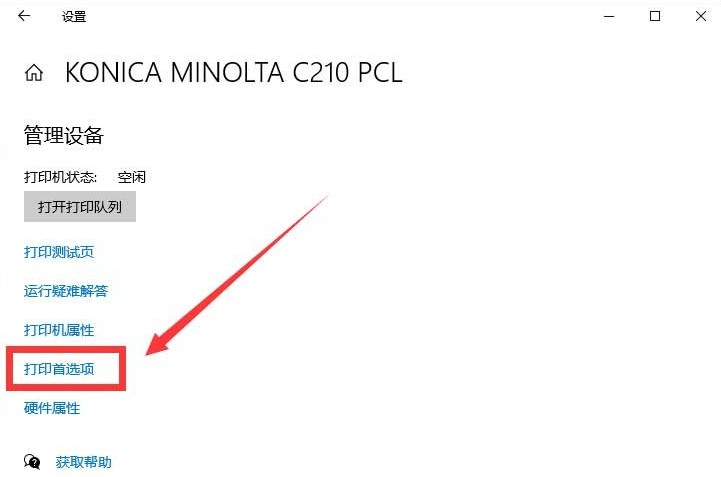
5、接下来,找到并单击打印首选项;
6、最后,点击纸张/质量选项,在颜色栏中,选择黑色和白色,然后点击右下角的确定即可。

以上就是小编给大家分享的Win10彩色打印机设置黑白打印的方法,想要了解更多内容,请关注本站,小编会持续为大家更新更多相关攻略。








