
Win10使用防火墙禁止软件联网的方法
win10系统的防火墙不仅可以帮助用户保证电脑系统安全,免受黑客的入侵,还能有效阻止电脑某个软件联网。如果有小伙伴想要禁止电脑软件自动联网,可以通过设置防火墙来实现。不懂具体的操作方法也没关系,下面小编已经为大家整理了Win10使用防火墙禁止软件联网的方法,感兴趣的小伙伴快来看看吧。

Win10使用防火墙禁止软件联网的方法:
1、进入控制面板,点击防火墙。

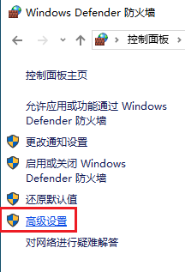
2、点击高级设置。
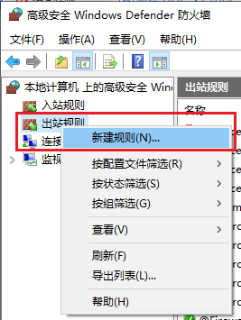
3、右击出站规则,选择新建规则。
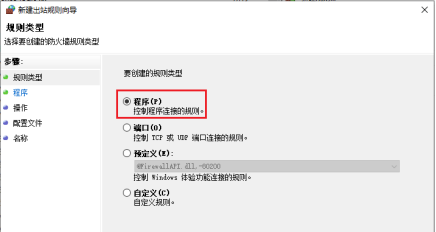
4、选择程序,点击下一步。
5、浏览并选择程序路径后点击下一步。

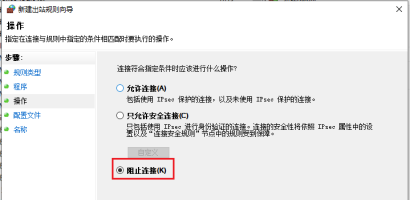
6、选中阻止连接并点击下一步。
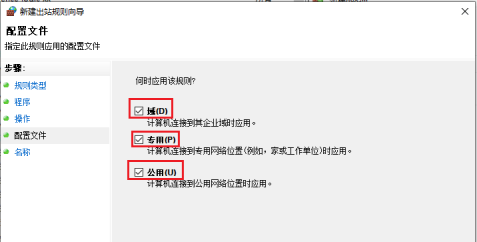
7、全部勾选应用规则,下一步。
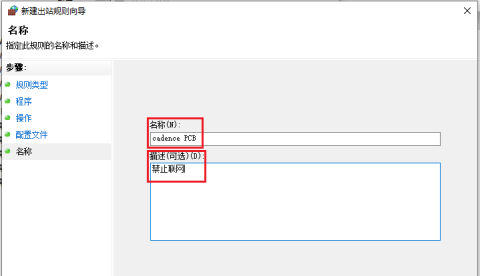
8、名称和描述自己添加,点击完成即可。
小编推荐下载:
Fort Firewall(点击查看):是一款免费实用的防火墙软件,这款软件绿色免费并且开源,用户们可以放心使用,并且软件中拥有众多的功能,可以给用户带来安心好用的使用体验。
以上就是小编给大家分享的Win10使用防火墙禁止软件联网的方法,想要了解更多内容,请关注本站,小编会持续为大家更新更多相关攻略。








