
Win10去掉桌面图标文字阴影的方法
在使用计算机的过程中,由于操作不当等情况都会对系统造成一些影响。最近有网友反映自己win10系统上桌面图标文字有阴影。针对这一问题,小编为大家整理了Win10去掉桌面图标文字阴影的方法,感兴趣的小伙伴跟小编一起去看看吧。
Win10去掉桌面图标文字阴影的方法:
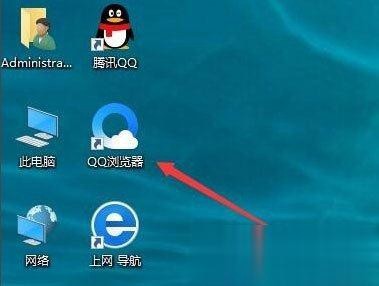
1、我们先来看一下桌面图标上文字的阴影,看起来会比较重,特别是使用一些颜色浅的壁纸时;
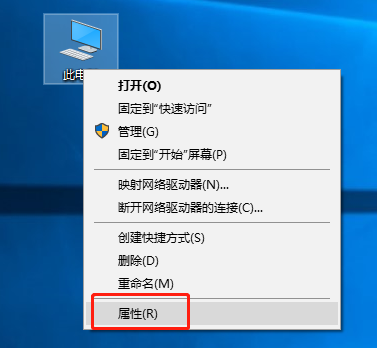
2、右键点击桌面上的“此电脑”图标,然后在弹出菜单中选择“属性”菜单项;
3、在打开的属性窗口,点击左侧边栏的“高级系统设置”快捷链接;
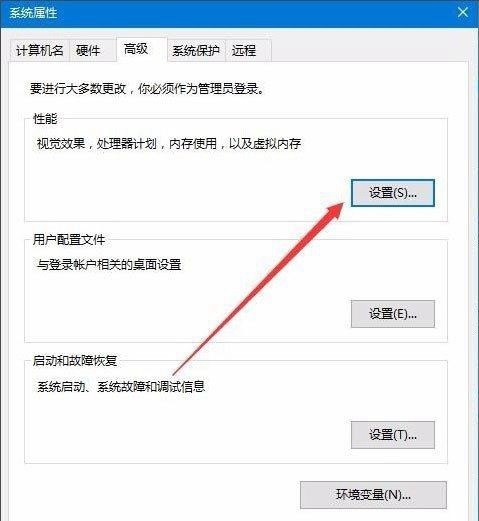
4、在打开的系统属性窗口中,点击高级标签里性能一项中的“设置”按钮;
5、这时会打开性能选项窗口,在这里取消掉“平滑屏幕字体边缘”与“在桌面上为图标标签使用阴影”前的勾选,然后点击确定按钮;
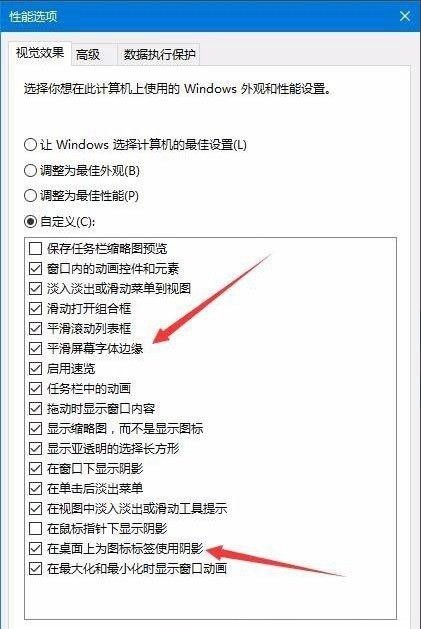
6、这时我们可以看到在桌面上图标的文字已没有阴影了。
以上就是小编给大家分享的Win10去掉桌面图标文字阴影的方法,想要了解更多内容,请关注本站,小编会持续为大家更新更多相关攻略。








