
win10显卡性能修改教程
显卡性能参数可以根据用户的需求修改,打游戏时,我们就需要将显卡设置为高性能模式。但很多小伙伴还不清楚win10显卡性能怎么修改。为此,小编整理了一期win10显卡性能的修改教程,希望能对大家有所帮助,下面就让我们一起去看看吧。

win10显卡性能修改教程:
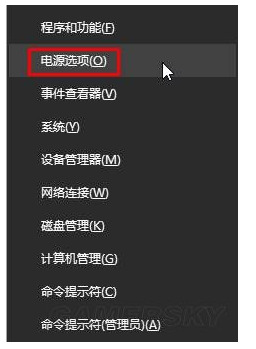
1.首先我们按下“Win+X”快捷键,然后在弹出的菜单之中点击选择“电源选项”;
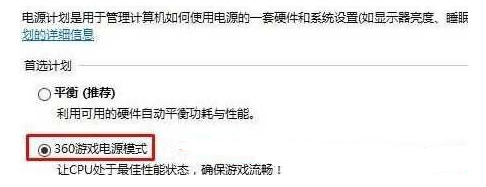
2.然后选择当前已选中的电源计划后方的“更改计划设置”选项;
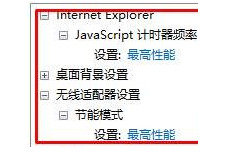
3.接下来我们将【Internet Explorer】 和【无线适配器设置】下方的选项设置修改为“最高性能”;
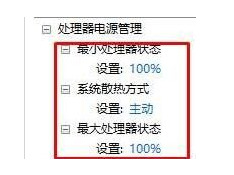
4.接下来我们展开【处理器电源管理】,将“最小处理器状态”、“系统散热方式”、“最大处理器状态”都设置为100%运行;
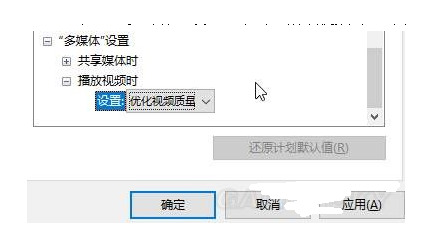
5.最后我们在【“多媒体”设置】下的“播放视频时”的下拉菜单设置为“优化视频质量”,点击应用并确认就可以啦。
小编推荐下载:
StartlSback(点击查看):是一款专为Win10菜单栏的系统优化软件,此软件为用户提供了常用的系统功能开关,并且还设置了应用缓存清理、软件管家、桌面显示图标控制等众多功能。让用户使用系统可以更加轻松。
以上就是小编给大家分享的win10显卡性能的修改教程,想要了解更多内容,请关注本站,小编会持续为大家更新更多相关攻略。








