
Win10更新失败0x80240fff错误代码解决方法介绍
win10是一款非常经典的操作系统,官方团队定期就会推出补丁来修复系统的问题,但是有些用户在更新系统的时候,不仅没法安装,更提示更新失败0x80240fff,那么怎么样才能解决错误代码0x80240fff呢?下面就一起来看看详细介绍吧。
Win10更新失败0x80240fff解决办法介绍
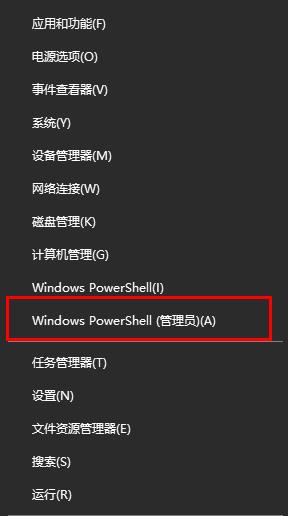
1、右击开始点击“Windows PowerShell(管理员)”
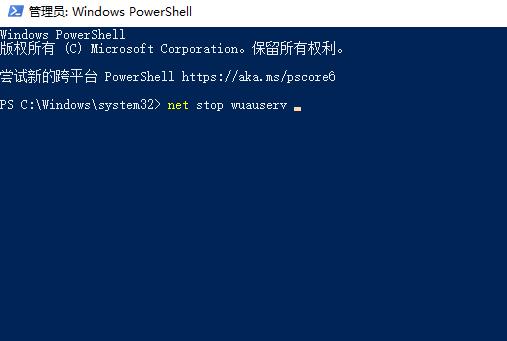
2、输入net stop wuauserv按下回车。
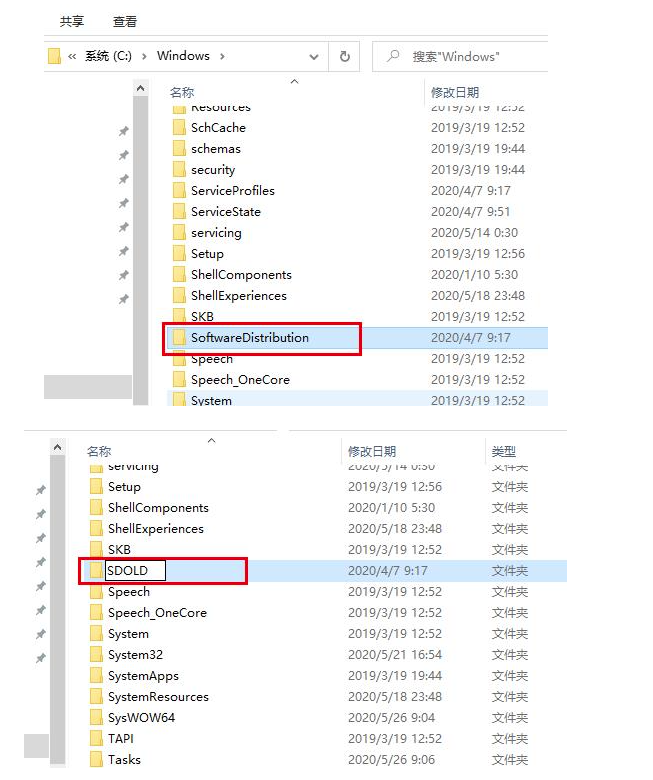
3、打开“此电脑”将C盘windows下的Softwaredistribution文件夹重命名为SDOLD。
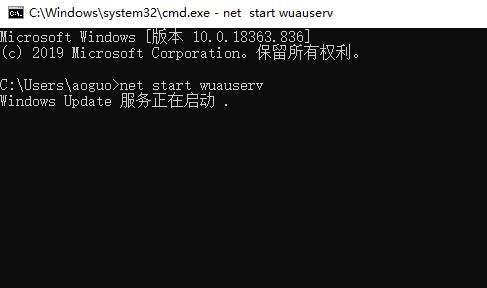
4、打开命令提示符输入net start wuauserv。
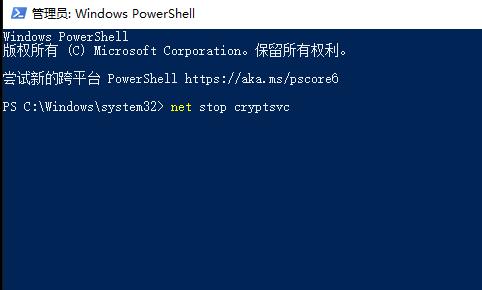
5、切换到 Windows PowerShell(管理员)输入net stop cryptsvc后回车。
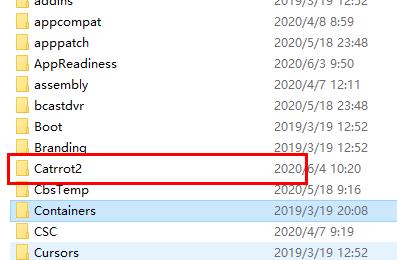
6、按下“Win+R”打开运行输入 %windir%找到 Catroot2文件夹。
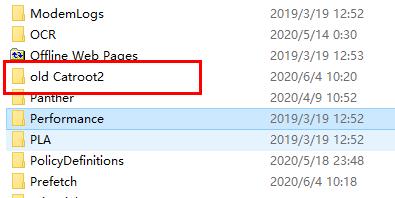
7、右击重命名为 old Catroot2。
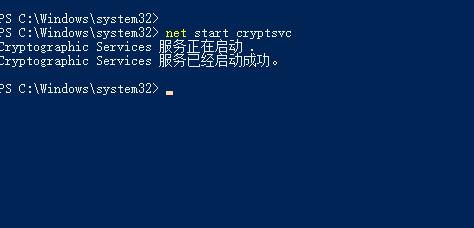
8、切换为命令提示符窗口输入net start cryptsvc后回车即可。
Win10快速装机工具推荐
小马一键重装系统:一款操作简单的一键在线重装系统软件。小马一键重装系统软件能够帮助用户重装XP、win7或win10等操作系统,并且这款软件操作简单,傻瓜式一键自动安装,电脑小白也可以轻松掌握装机操作。
番茄一键装机:一款功能强大的专业装机系统,软件中有着简洁、干净的界面,并且在程序中还包含了多种操作系统,用户可以根据需要选择,在重装的时候只需三步即可完成系统安装,有需要的用户赶快下载吧!
以上就是小编给大家分享的Win10更新失败0x80240fff解决办法介绍,想要了解更多内容,请关注本站,小编会持续为大家更新更多相关攻略。








