
win10开始菜单删除多余应用的具体方法
用户打开使用过的项目和应用程序会在系统的开始菜单中显示,但也有很多不常用的软件会显示在开始菜单中。那win10开始菜单怎么删除多余项目呢?本期小编为大家整理了win10开始菜单删除多余应用的具体方法,感兴趣的小伙伴跟小编一起去看看吧。
win10开始菜单删除多余应用的具体方法:
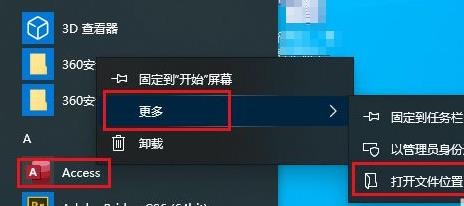
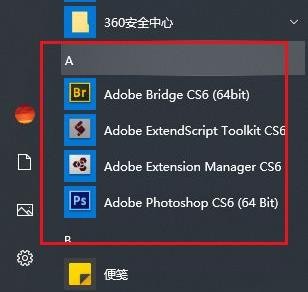
1、首先点击左下角开始,然后右键单击目标项目,选择“打开文件位置”。
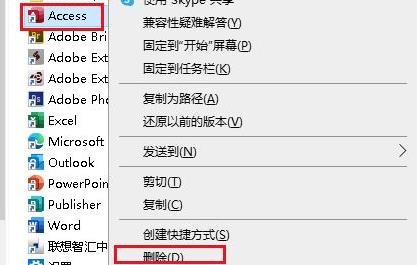
2、然后在弹出的对话框中寻找该文档,右键单击并选择“删除”。
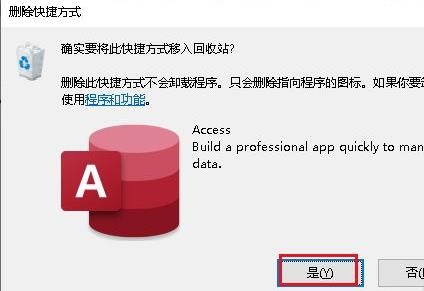
3、在弹出来的提示框点击“是”。
4、删除后可以关闭当前对话框。
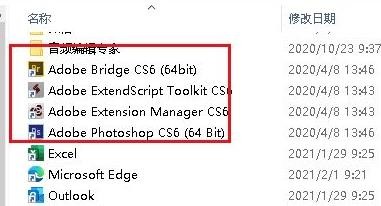
5、当您最后再次打开菜单时,您可以看到目标文件已经被删除。
以上就是小编给大家分享的win10开始菜单删除多余应用的具体方法,想要了解更多内容,请关注本站,小编会持续为大家更新更多相关攻略。








