
Win10系统连接共享打印机教程
许多在工作的小伙伴在办公室都会用到打印机,那么Win10系统怎么连接共享打印机呢,最近也有很多小伙伴在问小编这个问题,下面就让小编给大家带来Win10系统连接共享打印机教程的,请大家一起看看吧。

Win10系统连接共享打印机教程如下:
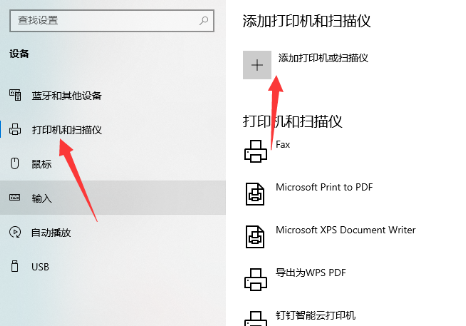
1、按下win键+i键打开windows设置,点击设备进入。

2、点击打印机和扫描仪,点击添加打印机或扫描仪。

3、点击我需要的打印机不在列表中。
4、输入打印机的名称。
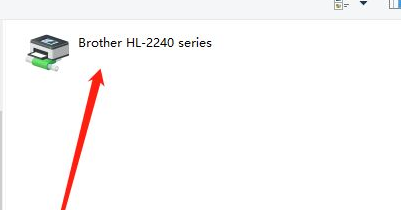
5、或者选择我们想要的打印机即可。
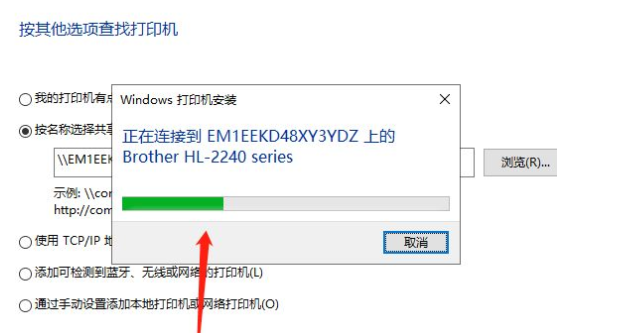
6、随后进行安装即可。
以上就是小编给大家分享的Win10系统怎么连接共享打印机的解决方法,想要了解更多内容,请关注本站,小编会持续为大家更新更多相关攻略。








