
Win10进入睡眠蓝牙键盘无法唤醒的解决方法
最近有win10用户向小编反映说自己的电脑一旦进入睡眠,蓝牙就会自动断开,导致蓝牙键盘也无法使用。针对这一问题,小编为大家整理了一期Win10进入睡眠蓝牙键盘无法唤醒的解决方法,有需要的小伙伴快来看看吧。

Win10进入睡眠蓝牙键盘无法唤醒的解决方法
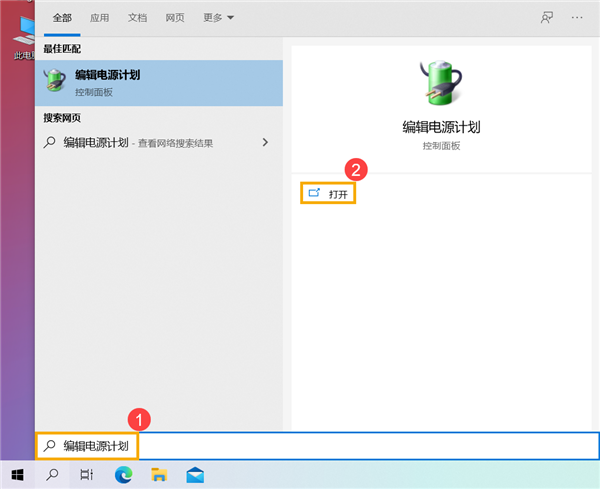
1、在Windows操作系统的搜索栏中输入“编辑电源计划”,单击“打开”。
2、在当前选择的电源计划中,单击“更改计划设置”。
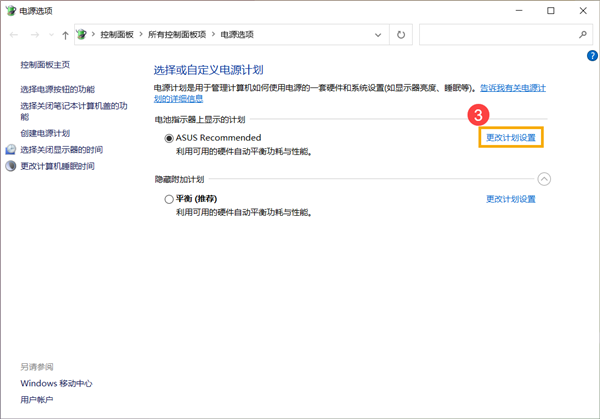
3、单击“更改高级电源设置”

4、将睡眠展开至在此时间后休眠,并将使用电池及接通电源设定为从不,然后点选“确定”。当您的计算机进入休眠状态,并且有一段时间没有使用过,系统将不再自动进入休眠状态。

以上就是小编给大家分享的Win10进入睡眠蓝牙键盘无法唤醒的解决方法,想要了解更多内容,请关注本站,小编会持续为大家更新更多相关攻略。








