
Win7快速启动栏设置方法
在windows7电脑中有着非常多使用的小功能,但是这些功能每次打开可能比较麻烦,因此想要设置快速启动栏,但是又不知道该怎么设置,因此今天小编就给大家介绍下win7系统中设置快速启动栏的操作方法,希望能够帮助大家。

Win7快速启动栏设置方法
1、在系统桌面桌面下方的任务栏空白处右击,在弹出菜单中选择【工具栏】,再选择二级菜单中的【新建工具栏】
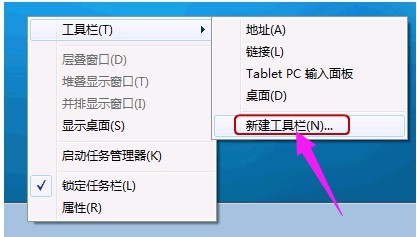
2、接着在打开界面的文件夹中将【%userprofile%AppDataRoamingMicrosoftInternet ExplorerQuick Launch】粘贴进去,再点击【选择文件夹】
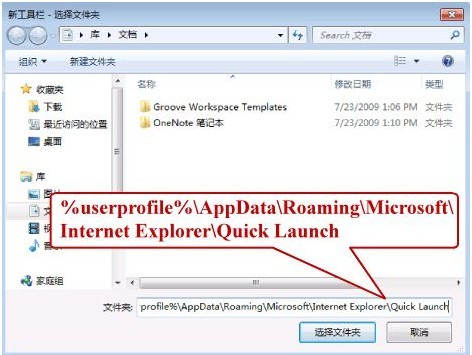
3、然后在任务栏空白处右击将【锁定任务栏】选项取消勾选,再【Quick Launch】位置右击将【显示文本】和【显示标题】取消勾选

4、设置好后再选择任务栏空白处右击选择【属性】,在窗口中将【使用小图标】勾选,并点击【确定】
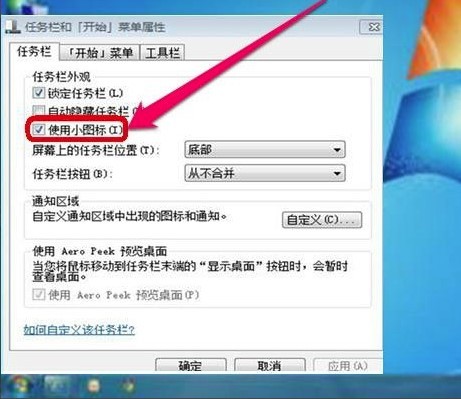
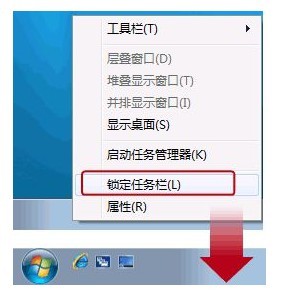
5、最后再选择任务栏空白处右击将【锁定任务栏】重新勾选即可
以上就是小编给大家分享的Win7快速启动栏设置方法的全部内容,想要了解更多内容,请关注本站,小编会持续为大家更新更多相关攻略。








